

내 블로그를 어떤 검색어로 찾았는지, 어떤 글에 클릭이 생겼는지 궁금하다면 구글 서치콘솔의 실적 화면부터 보면 됩니다. 그래프 아래에 있는 검색어 수와 페이지 탭에서 각각 확인할 수 있어요.
저도 처음에는 왼쪽 메뉴의 페이지를 눌렀습니다. 그런데 그곳에는 클릭수가 아니라 색인 상태가 나왔어요. 이름이 비슷해서 헷갈렸던 두 화면을 벌고의 실제 캡처로 정리해 보겠습니다.
숫자는 크지 않습니다. 2026년 10월 14일 확인한 화면에는 총 클릭 25회, 총 노출 159회가 표시됐어요. 작은 데이터지만 어디서 검색이 생겼고 어떤 글부터 살펴볼지 확인하는 데는 도움이 됐습니다. 아래 숫자는 당시 캡처 기준입니다.
먼저 실적 화면에서 기간을 확인하세요
서치콘솔에서 벌고 사이트를 선택한 뒤 왼쪽 메뉴의 실적을 누릅니다. 상단에서 기간과 검색 유형을 확인하세요. 제 화면은 3개월과 웹이 선택돼 있었습니다.
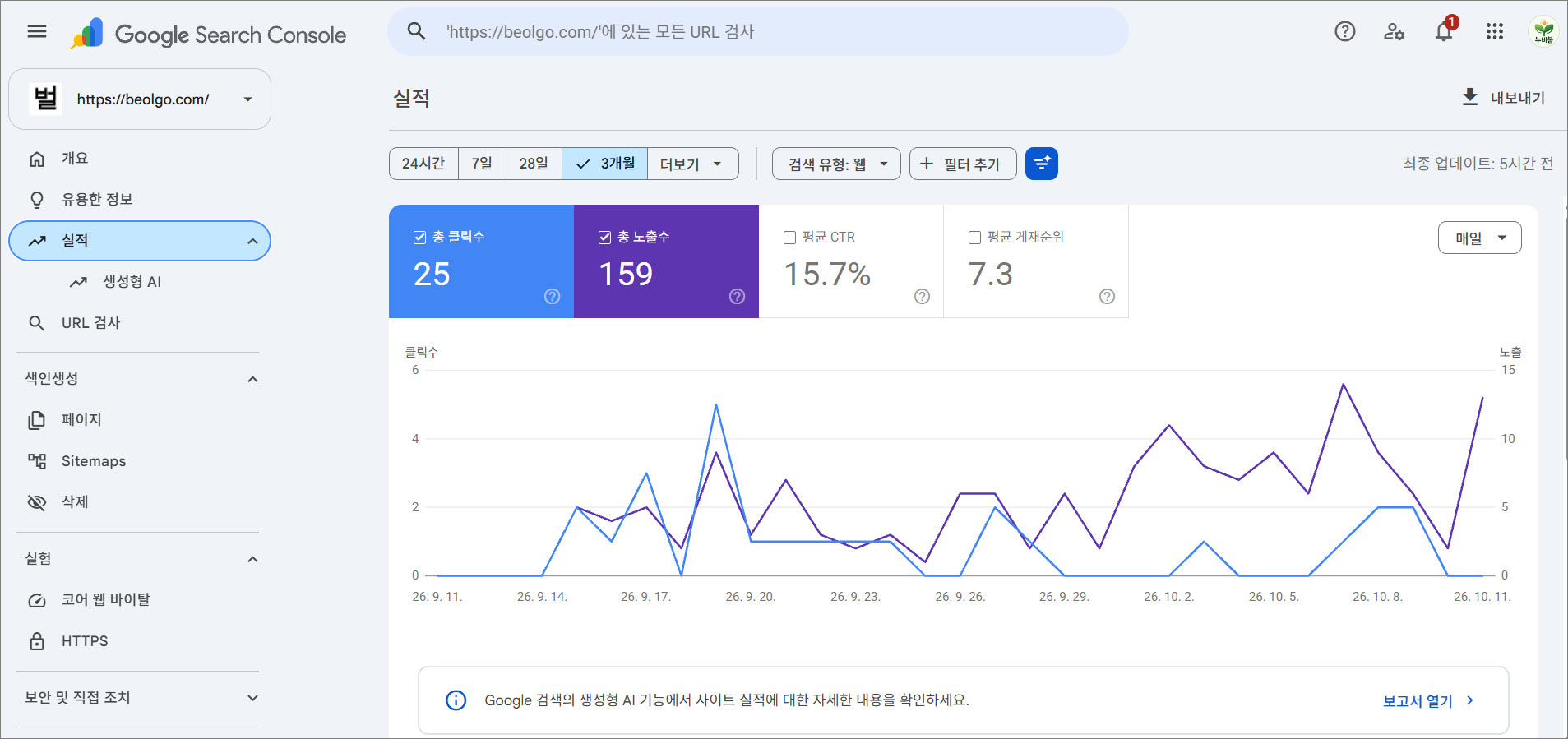
| 항목 | 화면에 표시된 값 |
|---|---|
| 총 클릭수 | 25회 |
| 총 노출수 | 159회 |
| 평균 CTR | 15.7% |
| 평균 게재순위 | 7.3 |
노출은 구글 검색결과에 사이트가 표시된 횟수이고, 클릭은 검색결과에서 사이트를 누른 횟수입니다. 블로그 전체 방문자수나 글 조회수와는 다른 숫자예요.
CTR은 노출 중 클릭으로 이어진 비율입니다. 이번 화면에서는 25 ÷ 159 × 100이 약 15.7%였어요.
평균 게재순위는 검색결과에 표시될 때 내 사이트의 가장 높은 위치를 평균 낸 값입니다. 7.3이라고 해서 모든 글이 항상 7위에 있다는 뜻은 아니에요. 검색어와 기기, 지역 등에 따라 실제 위치는 달라질 수 있습니다.
기간은 3개월로 선택했지만 캡처 그래프에 보이는 날짜는 9월 11일부터 10월 11일까지입니다. 조회 조건과 실제 데이터가 보이는 기간을 구분해서 읽었습니다.
검색어 수 탭에서 어떤 검색어로 노출·클릭됐는지 확인해요
실적 화면에서 아래로 내려가면 그래프 아래에 탭이 나옵니다. 여기서 검색어 수를 선택하세요. 왼쪽에는 검색어, 오른쪽에는 클릭수와 노출수가 표시됩니다.
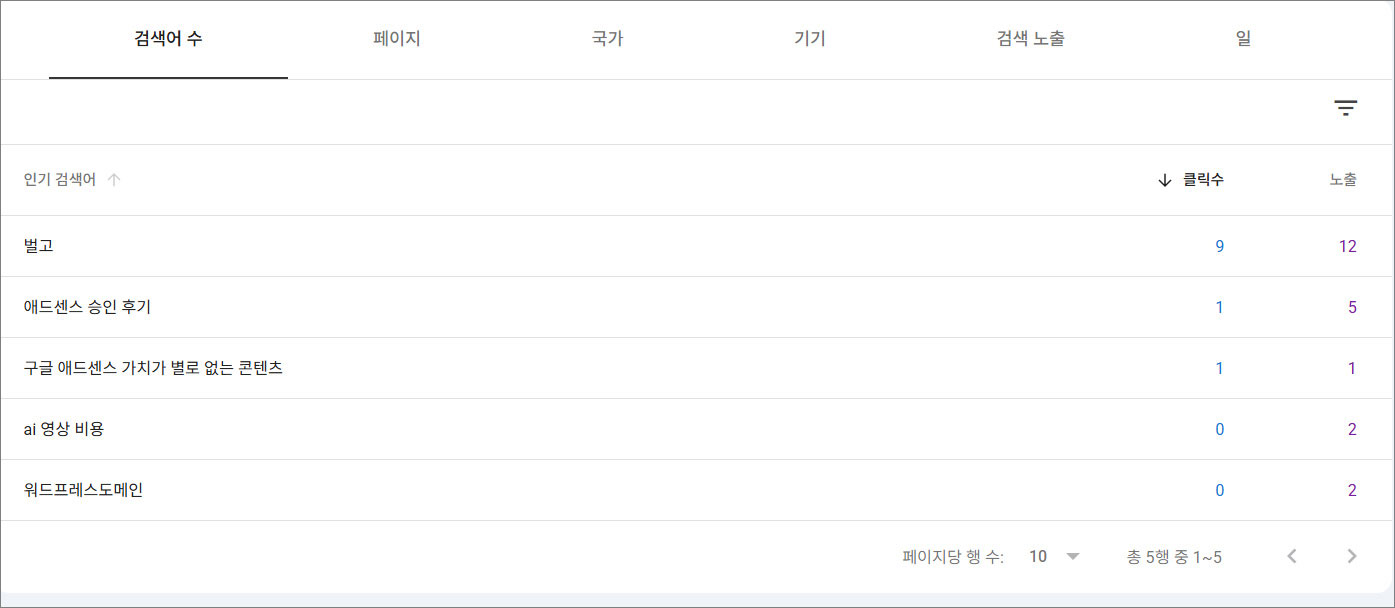
| 검색어 | 클릭 | 노출 |
|---|---|---|
| 벌고 | 9 | 12 |
| 애드센스 승인 후기 | 1 | 5 |
| 구글 애드센스 가치가 별로 없는 콘텐츠 | 1 | 1 |
| ai 영상 비용 | 0 | 2 |
| 워드프레스도메인 | 0 | 2 |
표에서 가장 많은 클릭은 사이트명인 벌고였습니다. 사이트명 검색과 주제를 찾는 검색은 나눠서 보는 게 좋겠다고 느꼈어요. 이 화면만으로 누가 검색했는지는 알 수 없습니다.
사이트명 외에는 애드센스 관련 검색어에서 클릭이 한 번씩 보였습니다. 실제 경험을 쓴 글이 검색과 연결된 단서지만, 이 정도 데이터로 인기 주제라고 단정하기는 어렵습니다.
보이는 검색어의 클릭을 더하면 11회로, 상단의 25회와 다릅니다. 구글은 개인정보 보호를 위해 일부 검색어를 표시하지 않으며 보고서에도 제한이 있습니다. 표에 없는 클릭을 곧바로 오류라고 보지는 않았어요. 데이터가 적기 때문에 CTR 하나만으로 성과를 판단하지도 않았습니다.
페이지 탭에서는 어떤 글에 클릭이 생겼는지 봐요
검색어 수 바로 옆의 페이지 탭을 선택합니다. 이때도 왼쪽 메뉴의 실적 화면 안에 있어야 해요. 주소별로 클릭과 노출이 나오는 표가 맞는 화면입니다.
특정 글이 어떤 검색어로 노출됐는지도 확인할 수 있어요. 페이지 표에서 확인할 글의 주소를 클릭하면 해당 페이지 필터가 적용됩니다. 그 상태에서 검색어 수 탭으로 이동하면 그 글과 연결된 검색어를 볼 수 있습니다.
블로그 전체 실적으로 돌아가려면 상단에 추가된 페이지 필터를 해제해 주세요.
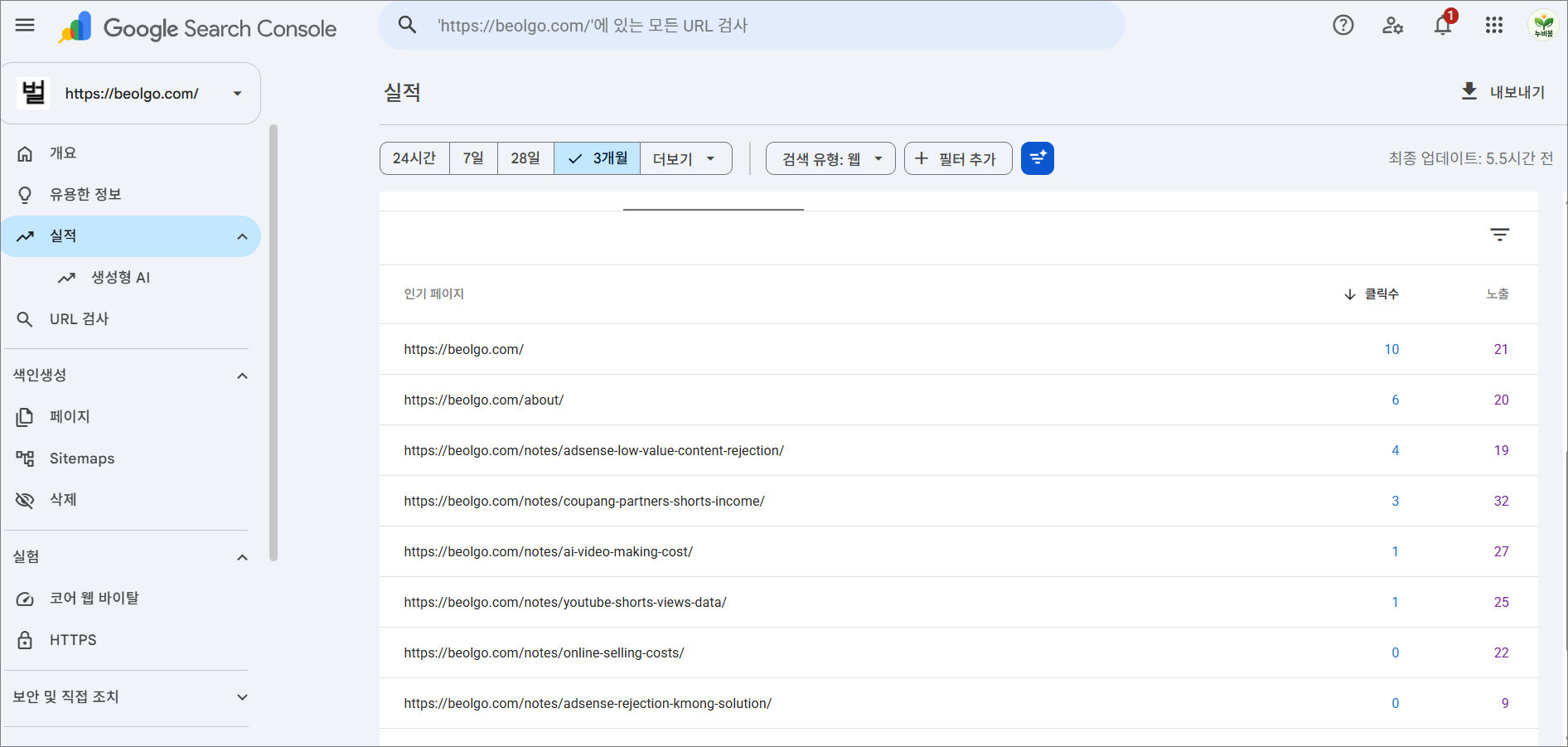
| 페이지 | 클릭 | 노출 |
|---|---|---|
| 메인 | 10 | 21 |
| 벌고 소개 | 6 | 20 |
| 애드센스 가치없는 콘텐츠 거절 경험 | 4 | 19 |
| 쇼핑쇼츠·쿠팡파트너스 수익 글 | 3 | 32 |
| AI 영상 제작 비용 글 | 1 | 27 |
| 유튜브 쇼츠 조회수 데이터 글 | 1 | 25 |
| 온라인 판매 비용 계산 글 | 0 | 22 |
| 애드센스 거절 후 크몽 대행을 알아본 글 | 0 | 9 |
메인과 소개 페이지의 클릭은 합쳐서 16회였습니다. 이 두 주소에서 검색 클릭이 많이 보였지만, 방문자가 이후 어떤 글을 읽었는지까지 알려주는 표는 아닙니다.
개별 글에서는 애드센스 거절 경험 글이 4회, 쇼핑쇼츠 수익 글이 3회였습니다. 저는 이 글들의 설명이 충분한지, 독자가 다음에 궁금해할 내용으로 연결되는지부터 살펴볼 후보로 잡았습니다.
온라인 판매 비용 글은 노출 22회에 클릭 0회였습니다. 제목과 글 내용이 검색하는 사람의 질문에 맞는지 검토할 수는 있겠지만, 클릭이 없다는 이유만으로 제목이 나쁘다고 결론내리기는 이릅니다. 페이지별 노출과 상단 전체 노출은 집계 방식이 달라 합계가 꼭 같지는 않습니다.
왼쪽 페이지 메뉴는 색인 상태를 확인하는 곳이에요
이번에는 왼쪽 메뉴의 색인생성 → 페이지로 들어갑니다. 여기서는 클릭수가 아니라 구글이 발견한 주소의 색인 생성 상태를 봅니다.
색인 생성은 구글이 페이지 내용을 처리해 검색에 활용할 수 있도록 저장하는 과정이에요. 색인이 생성됐다고 모든 검색에서 표시되는 것은 아닙니다.
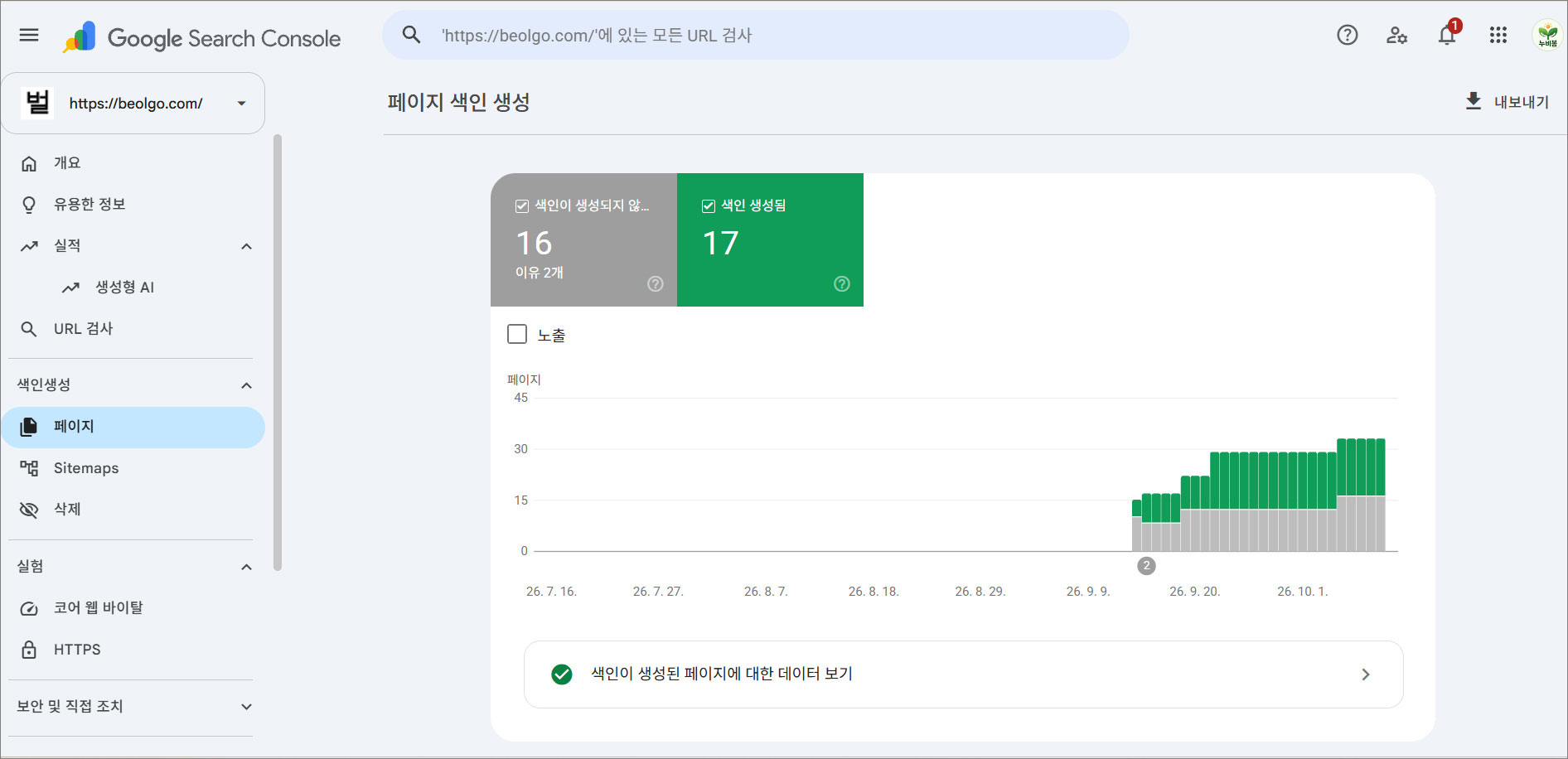
제 화면에는 색인 생성됨 17개, 생성되지 않음 16개가 표시됐습니다. 미생성 사유는 ‘발견됨 – 현재 색인이 생성되지 않음’ 14개, ‘크롤링됨 – 현재 색인이 생성되지 않음’ 2개였어요.
앞의 사유는 구글이 주소를 발견했지만 아직 페이지를 크롤링하지 않은 경우이고, 뒤의 사유는 페이지를 크롤링했지만 아직 색인에 포함하지 않은 경우입니다.
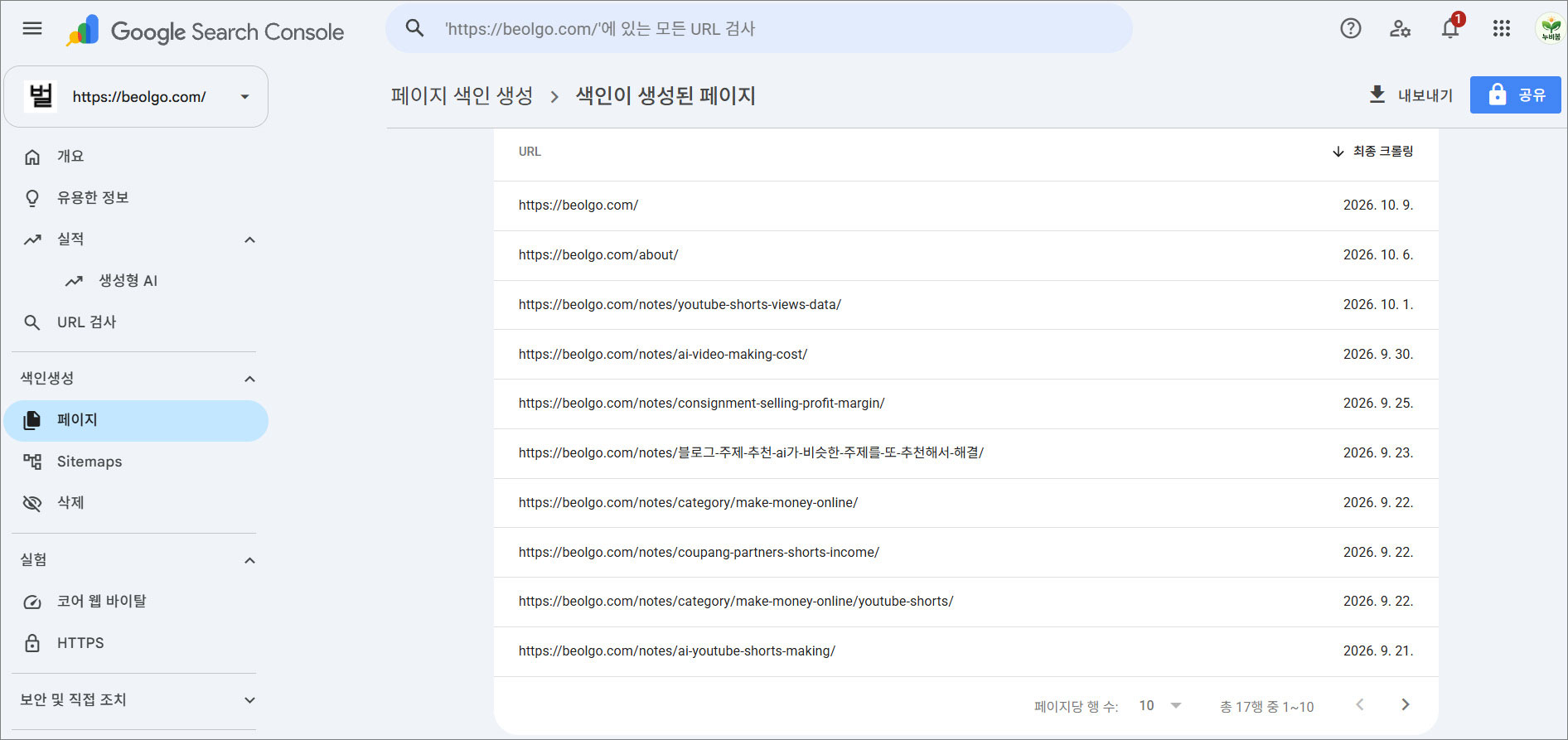
실제 목록에는 메인, 소개, 개별 글과 카테고리·태그 등의 주소가 함께 있었습니다. 그래서 색인 17개를 글 17편으로 보지 않았습니다. 미색인 16개도 모두 잘못된 글이라는 뜻은 아닙니다. 어떤 주소인지와 미색인 이유를 함께 확인해야 해요.
특정 글 하나가 등록돼 있는지 궁금하다면 상단의 URL 검사에 그 글의 주소를 넣어 확인할 수 있습니다. 색인이 생성됐다고 검색 상위에 나오거나 클릭이 생기는 것까지 보장되는 것은 아닙니다.
작은 데이터에서는 다음에 확인할 글을 고르는 것부터
이번에 먼저 배운 것은 숫자를 크게 만드는 방법보다 검색어, 글별 실적, 색인 상태를 따로 읽는 방법이었습니다. 같은 페이지라는 이름 때문에 엉뚱한 화면을 보던 혼란도 줄었어요.
- 검색어 수 탭에서는 사이트명 검색과 일반 주제 검색을 나눠 봅니다.
- 페이지 탭에서는 클릭이 생긴 글과 노출만 생긴 글을 확인합니다.
- 색인생성의 페이지에서는 중요한 글이 등록돼 있는지 주소별로 봅니다.
- 다음 점검 때는 검색 유형과 필터를 동일하게 맞추고, 길이가 같은 이전 기간과 비교합니다. 예를 들어 최근 28일과 그 이전 28일을 비교하는 방식이에요.
지금의 데이터로 특정 주제가 잘된다고 단정할 수는 없습니다. 그래도 무엇을 다시 읽고 어디부터 보완할지는 정할 수 있었어요. 처음 서치콘솔을 보는 분이라면 오늘은 실적 → 검색어 수 → 페이지 순서로 자신의 블로그를 한번 살펴보세요.
검색어를 보고 다음 글의 주제를 정할 때는 블로그 키워드 고르는 법도 함께 읽어보세요. 이번 데이터에서 클릭이 보였던 애드센스 가치없는 콘텐츠 거절 경험도 공개해 두었습니다.
보고서의 용어와 집계 기준은 구글의 실적 보고서 안내, 등록 상태는 페이지 색인 생성 안내를 참고했습니다.