

소개서와 견적서는 따로 있는데, 보내야 할 파일은 하나라면 어떻게 할까요? 서류를 다시 만들 필요 없이 PDF 두 개를 하나로 합치면 돼요. 따로 스캔한 문서를 한 파일로 정리할 때도 같은 방법을 쓸 수 있어요.
PC에서 iLovePDF 열기 → PDF 파일 선택 → 순서 확인 → 합치기 → 다운로드 → 결과 확인 순서로 진행하면 됩니다. 다만 내려받았다고 바로 보내지는 마세요. 원하는 문서가 먼저 나오는지, 빠진 페이지는 없는지 한 번 더 열어보는 것까지가 마무리예요.
이번에는 iLovePDF의 PC 웹 화면에서 로그인하지 않고 PDF 두 개를 합쳤어요. 개인정보가 없는 설명용 소개서와 견적서를 사용했고, 저장된 결과가 소개서부터 시작하는 2페이지인지 확인했습니다. 아래 화면은 2026년 10월 26일 실제 작업을 캡처한 것이에요.
합치기 전에, 정말 한 파일로 보내도 되는지부터 봐요
파일을 하나로 묶으면 받는 사람이 차례대로 읽기 편해요. 거래처에 소개서와 견적서를 보낼 때나, 여러 장으로 나뉜 스캔 자료를 정리할 때 유용하죠. 반대로 신청 화면에 ‘사업자등록증’, ‘통장 사본’처럼 업로드 칸이 따로 있다면 각각 내는 편이 맞아요. 제출처에서 요구한 방식이 우선입니다.
이 글의 방법은 파일을 웹사이트에 올려 처리해요. 주민등록번호나 계좌정보가 담긴 실제 서류를 연습용으로 올리지는 마세요. 외부 전송이 곤란한 문서는 기관·회사에서 허용한 오프라인 도구를 쓰는 편이 낫습니다. 이번 시험에서는 그런 정보가 없는 가상 문서만 사용했어요.
1. PDF 합치기를 열고 파일 두 개를 골라요
iLovePDF의 PDF 합치기를 열면 ‘여러 PDF 파일 선택’이 보여요. 버튼을 누른 뒤 컴퓨터에 있는 PDF를 고르세요. 파일 선택창에서 Ctrl 키를 누른 채 파일을 클릭하면 여러 개를 함께 고를 수 있어요. PDF를 작업 화면으로 끌어다 놓는 방법도 안내돼 있습니다.
이번에는 한 페이지짜리 01-introduction.pdf(소개서)와 02-price-list.pdf(견적서)를 준비했어요. 순서를 바꾸는 과정을 확인하려고 견적서, 소개서 순서로 먼저 넣었습니다. 내 서류를 쓰기 전에 연습해보고 싶다면 아래 예제 두 개로 따라 해보세요. 모두 개인정보가 없는 설명용 문서예요.
연습용 소개서 PDF 열기 · 연습용 견적서 PDF 열기
링크를 눌렀을 때 PDF가 브라우저에서 열리면, PDF 보기 화면의 다운로드 버튼으로 두 파일을 먼저 저장하세요. 그다음 iLovePDF에서 저장한 파일을 선택하면 됩니다.
2. 먼저 나올 문서를 왼쪽으로 옮겨요
파일을 올리면 각 PDF의 미리보기와 이름이 나와요. 여기서 바로 ‘PDF 합치기’를 누르기보다, 화면에 놓인 순서부터 보세요. 파일 이름에 01, 02를 붙여두더라도 실제로 어느 쪽이 앞에 있는지 확인하는 게 좋아요.
이번 화면에서는 주황색 견적서가 왼쪽, 파란색 소개서가 오른쪽에 있었어요. 소개서를 먼저 보여주려고 파란색 소개서 미리보기를 잡아 견적서 왼쪽으로 끌어다 놓았습니다. 옮긴 뒤에는 왼쪽부터 01-introduction.pdf, 02-price-list.pdf로 표시됐어요.
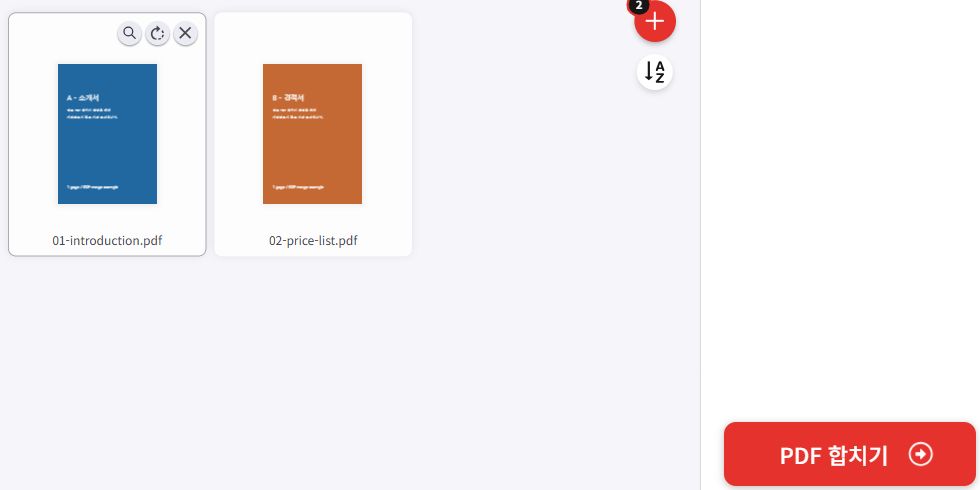
여기서 옮기는 것은 파일의 순서예요. 한 PDF 안에 여러 페이지가 있고 그 안의 특정 페이지만 다른 곳으로 옮기려는 작업은 구분해서 생각하세요. 이번 시험은 각각 한 페이지인 두 파일을 이어 붙인 경우입니다.
3. 합치기를 누르고, 병합된 PDF를 내려받아요
순서를 맞췄다면 오른쪽 아래 ‘PDF 합치기’를 누르세요. 처리가 끝난 이번 화면에는 ‘PDF가 병합되었습니다!’라는 안내와 ‘병합된 PDF 다운로드’ 버튼이 나왔어요. 그 버튼을 눌러 결과 파일을 저장했습니다.
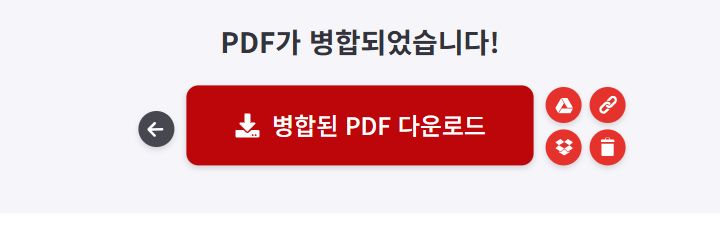
이번에는 로그인이나 결제 없이 두 파일의 병합과 다운로드까지 진행됐어요. 그렇다고 모든 파일 수와 용량에 제한이 없다는 뜻은 아닙니다. 공식 요금표의 무료 Basic 기준에는 PDF 합치기 작업당 최대 25개 파일, 작업당 용량 한도 100MB가 안내돼 있었어요. 실제로 많은 파일을 처리할 때는 현재 화면의 제한과 최신 요금표를 먼저 확인하세요. 이번에 직접 시험한 범위는 작은 PDF 두 개입니다.
4. 저장된 파일의 순서·페이지 수·내용을 확인해요
다운로드한 파일 이름은 이번 작업에서 01-introduction_merged.pdf였어요. 이름만 보고 성공했다고 판단하지 않고, 파일을 다시 열었습니다. 첫 페이지는 파란색 A-소개서, 두 번째는 주황색 B-견적서였고 총 페이지 수도 2장이었어요. 두 페이지의 한글도 읽을 수 있는 상태로 확인했습니다.
① 문서 순서 ② 전체 페이지 수 ③ 내용 표시 상태를 확인하세요.
처음에 보여줄 문서가 맞는지 보고, 원본 페이지 수의 합계와 결과 파일의 페이지 수를 비교하세요. 예를 들어 3페이지와 2페이지를 합쳤다면 결과는 5페이지여야 합니다.
페이지 수가 같아도 중간 문서가 잘못 들어갔을 수 있으니 전체 페이지를 차례로 넘겨보세요. 글자·도장·이미지가 원본처럼 표시되는지도 확인하면 됩니다.
이번에 합친 2페이지 결과 PDF 열기 — 소개서와 견적서의 순서가 어떻게 이어지는지 확인할 수 있어요.
원본은 바로 지우지 말고 그대로 두세요. 결과 파일은 ‘소개서_견적서_합본.pdf’처럼 용도를 알아볼 수 있게 이름을 바꿔두면 나중에 첨부할 때 덜 헷갈립니다.
파일이 안 합쳐질 때는 이 부분을 확인하세요
사진 파일을 골랐다면: 이 화면은 PDF를 합치는 도구예요. JPG나 PNG 사진을 한 문서로 만들려는 경우에는 먼저 사진을 PDF로 변환하는 과정이 필요합니다. 사진 용량을 줄이는 것과 PDF를 합치는 것도 다른 작업이에요.
암호를 묻는다면: 공식 도움말에는 암호로 보호된 파일을 처리할 때 파일을 여는 데 필요한 암호를 요청할 수 있다고 안내돼 있어요. 본인이 처리할 권한이 있는 문서인지 확인하고 진행하세요. 이번 예제에는 암호를 걸지 않았습니다.
파일 수나 용량 안내가 나온다면: 무료로 쓸 수 있는 범위를 넘었는지 확인하세요. 무조건 결제부터 하기보다는 중복 파일을 넣었는지, 꼭 필요한 문서만 선택했는지 먼저 살펴보는 게 좋아요. 제출 용량 제한이 있다면 합친 결과 파일의 크기도 확인해야 합니다.
다운로드했는데 파일을 못 찾겠다면: 브라우저의 다운로드 목록에서 방금 받은 파일을 찾아보세요. 저장 위치는 브라우저 설정에 따라 달라질 수 있어요. ‘다운로드’ 폴더만 보고 없다면 저장 위치를 따로 지정했는지도 확인해보세요.
보내기 전 마지막 확인
□ 제출처에서 한 파일로 받는지 확인했다.
□ 문서가 원하는 순서로 들어갔다.
□ 전체 페이지 수와 내용이 원본에 맞는다.
□ 제출처의 파일 용량 제한을 넘지 않는다.
□ 첨부할 파일 이름과 실제 파일을 확인했다.
원본은 보관하고, 확인을 마친 합본 파일을 첨부하세요.
참고한 공식 안내: iLovePDF 사용 방법 · 무료·유료 처리 범위 · 파일 처리와 보안 안내. 확인일은 2026년 10월 26일입니다. 본문은 실제 작업 화면이며, 대표이미지는 문서를 한데 모으는 상황을 표현한 AI 연출 이미지예요.