
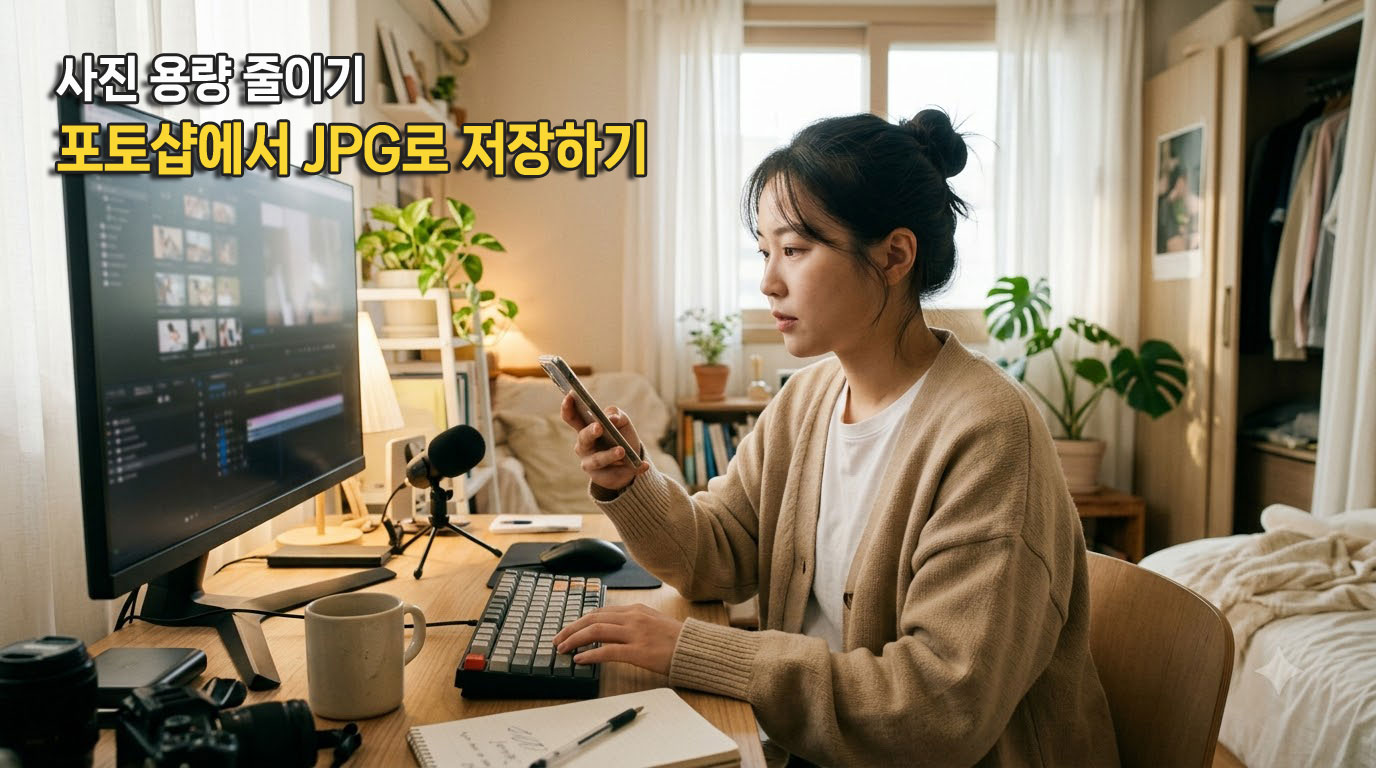
블로그에 올릴 사진의 용량을 줄이려고 포토샵에서 JPEG 품질을 바꿔봤습니다. 품질 100, 80, 60, 40을 차례로 확인했는데, 솔직히 제 눈에는 차이가 크게 느껴지지 않았습니다.
그런데 화면 아래에 표시되는 파일 용량은 달랐습니다. 이번에 사용한 예시 이미지에서는 품질 100일 때 393.9K, 품질 60일 때 157.7K로 나왔습니다. 화질만 보면서 고민하기보다 품질 설정과 파일 용량을 함께 확인하는 것이 도움이 됐습니다.
사진 용량을 줄인다고 품질을 무조건 가장 낮게 설정할 필요는 없습니다. 이번 글에서는 제가 사용하는 포토샵 CS3의 Save for Web & Devices에서 JPEG 품질을 비교하고, 실제 JPG 파일로 저장한 과정을 정리합니다.
포토샵 CS3에서는 Save for Web & Devices 열기
먼저 줄일 사진을 포토샵에서 엽니다. 상단 File 메뉴에서 Save for Web & Devices로 들어가면 사진 미리보기와 저장 설정을 확인할 수 있습니다.
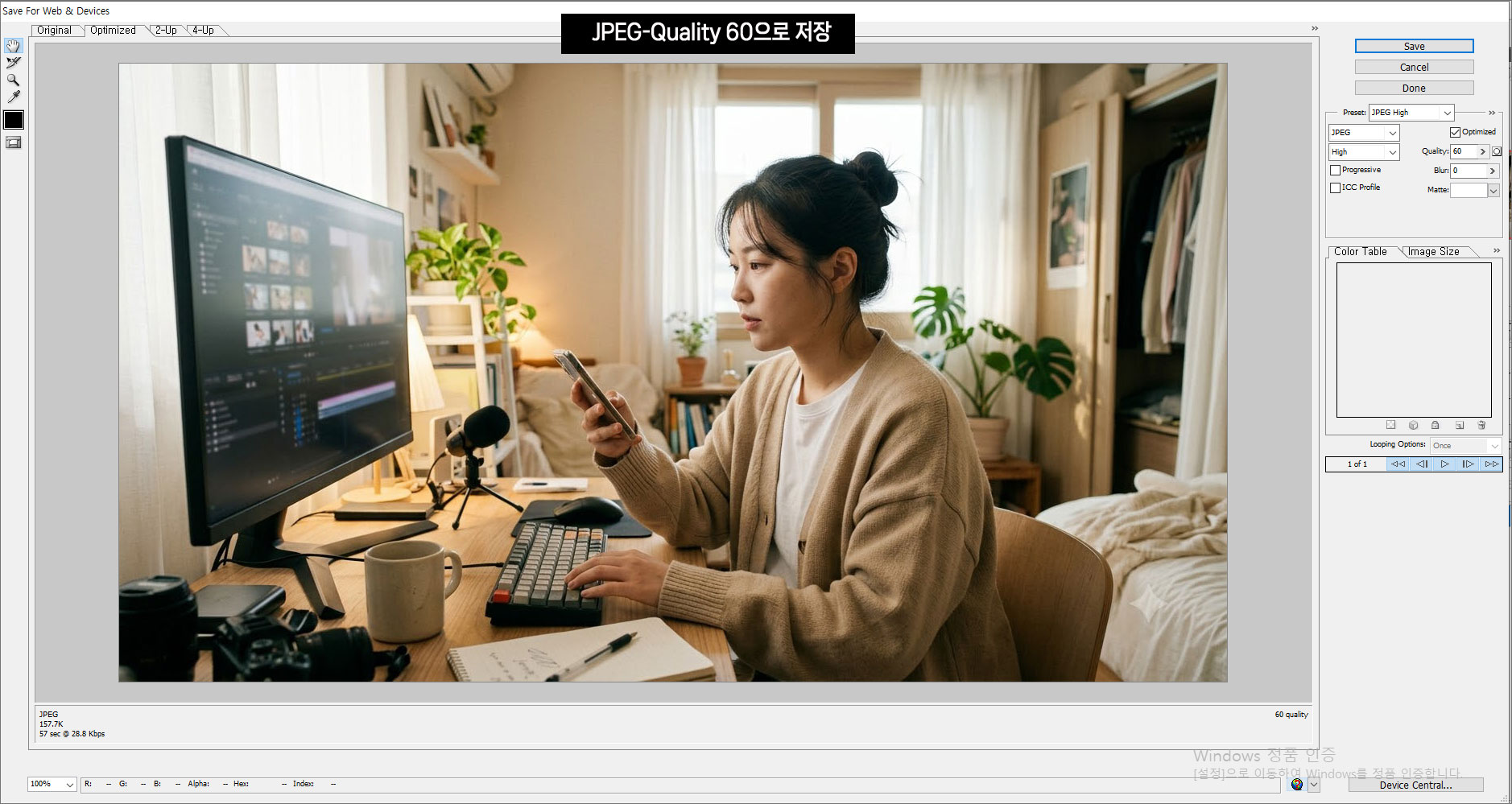
오른쪽 위에는 파일 형식과 Quality가 있습니다. 이번 작업에서는 형식을 JPEG로 두고 품질 숫자를 바꿔봤습니다. 제가 열었을 때는 품질이 60으로 표시돼 있었습니다. 이 값은 제 작업 화면에서 확인한 설정입니다.
아래 캡처에서 오른쪽 Quality는 60, 왼쪽 아래 예상 파일 용량은 157.7K로 표시됩니다. 먼저 이 두 위치를 확인하면 됩니다.
JPEG 품질을 바꾸면 용량은 얼마나 달라질까
같은 예시 이미지에서 품질 숫자를 바꾸며 화면에 표시되는 용량을 기록했습니다.
| JPEG 품질 | Save for Web 예상 용량 |
|---|---|
| 100 | 393.9KB |
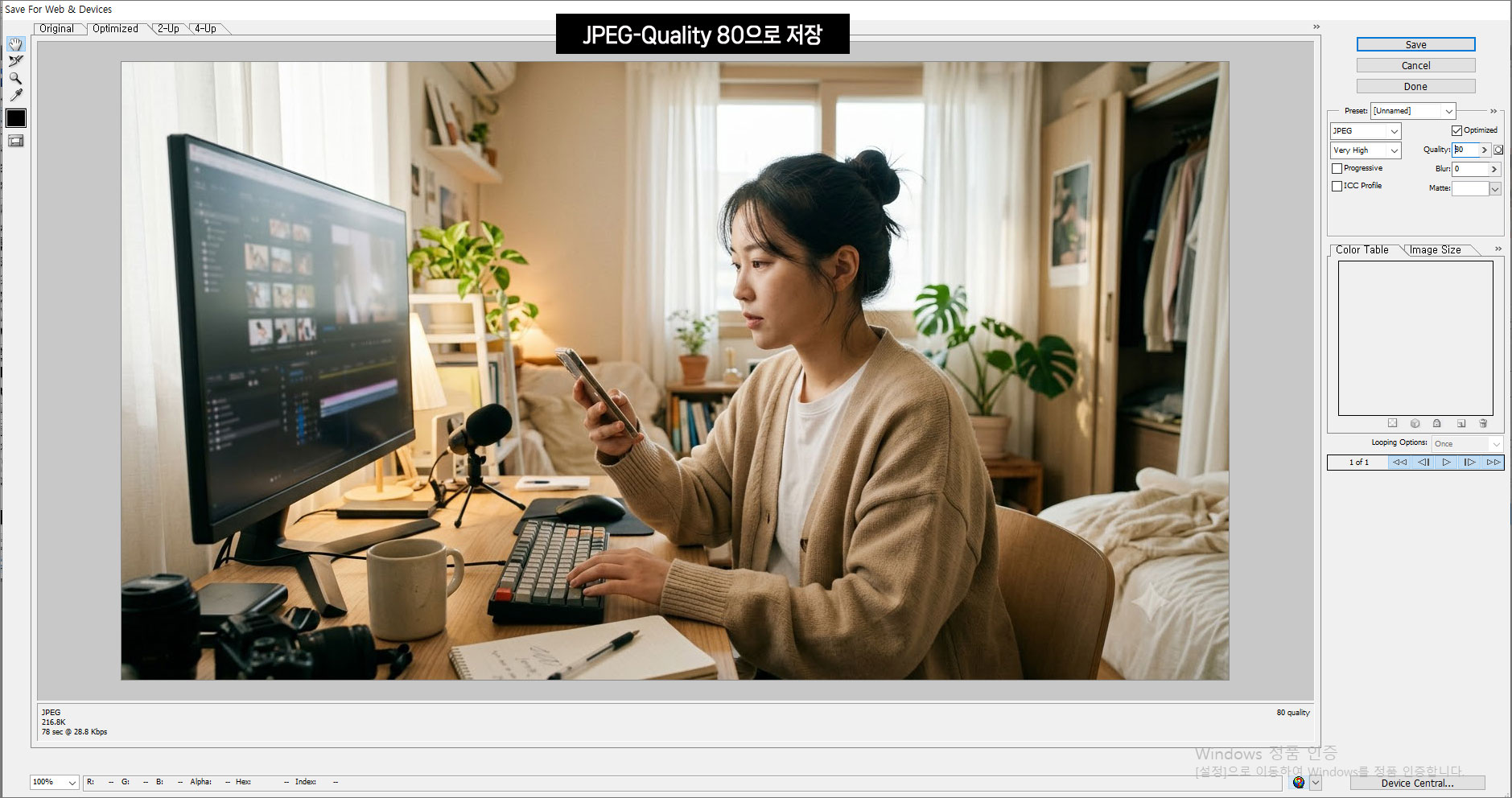
| 80 | 216.8KB |
| 60 | 157.7KB |
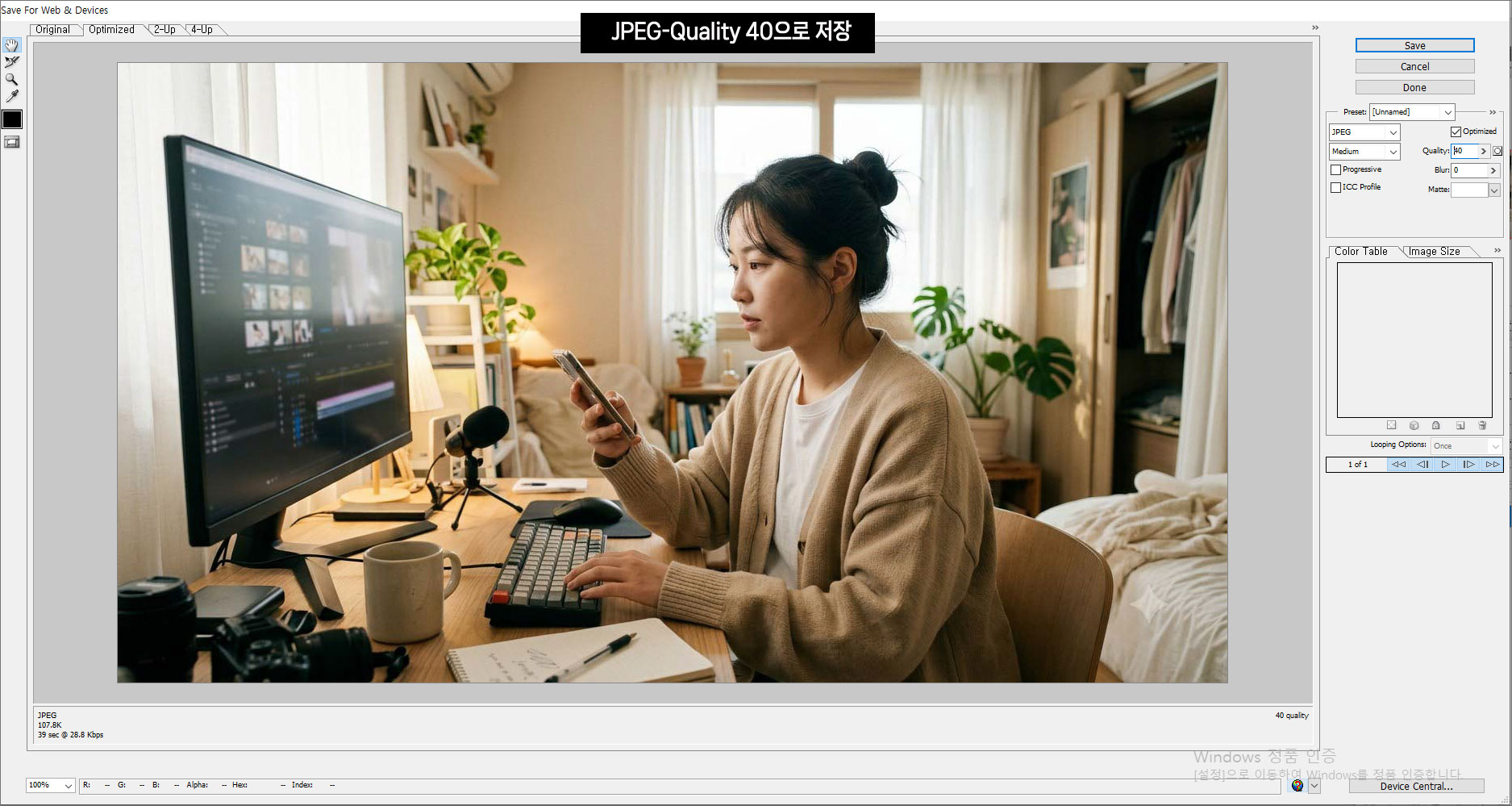
| 40 | 107.8KB |
위 숫자는 각 품질의 미리보기에서 확인한 예상 용량입니다. 네 가지 파일을 모두 저장한 뒤 측정한 값은 아닙니다. 실제로 저장해서 확인한 것은 품질 60 파일입니다.
품질 100과 60의 예상 용량을 비교하면 약 60% 줄었습니다. 다만 이것은 원본 파일 대비 감소율이 아니라, 같은 사진을 JPEG 품질 100과 60으로 설정했을 때의 비교입니다.
눈으로 차이가 잘 안 보이면 어떻게 고를까
저는 이 사진의 품질을 바꾸면서도 육안으로 큰 차이를 느끼지 못했습니다. 그렇다고 품질 40과 100이 완전히 같은 이미지라는 뜻은 아닙니다. 사진에 들어 있는 내용이나 보는 크기에 따라 차이가 덜 보일 수 있습니다.
판단할 때는 미리보기를 100% 배율로 놓고 얼굴과 머리카락, 물건의 윤곽처럼 경계가 있는 부분을 확인해 보세요. 글자가 들어간 이미지라면 작은 글자가 읽히는지도 봅니다. 색이 바뀌는 부분에 네모난 얼룩이 보이거나 윤곽이 뭉개져 보인다면 품질을 조금 올려 다시 확인하면 됩니다.
저는 이번에 품질 60으로 실제 파일을 저장했습니다. 이 숫자가 모든 사진의 정답은 아닙니다. 블로그에서 보여줄 크기로 확인하고, 읽거나 보는 데 불편하지 않은지 판단하는 편이 좋습니다.
설정을 마쳤다면 Save로 JPG 저장하기
품질을 정했다면 오른쪽 위 Save를 누르고 저장할 폴더와 파일 이름을 정합니다. 원본과 헷갈리지 않도록 이름을 다르게 붙이는 것이 좋습니다.
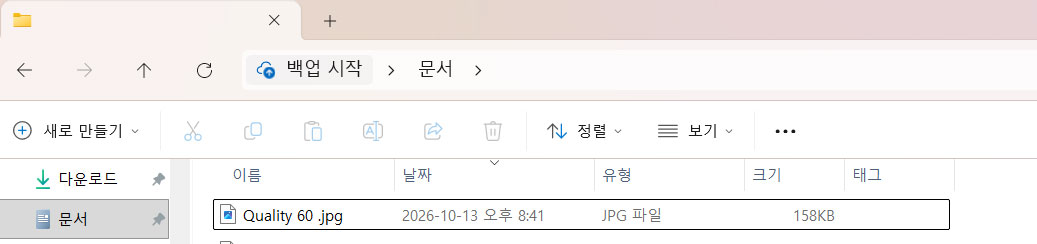
저는 Quality 60이라는 이름의 JPG 파일로 저장했습니다. 탐색기에서 확인하니 유형은 JPG 파일, 크기는 158KB로 표시됐습니다. Save for Web의 157.7K와 탐색기의 158KB는 표시를 반올림하는 방식에 따라 조금 다르게 보일 수 있습니다.
JPEG로 저장했는데 PNG가 보였던 이유
작업 중에는 조금 헷갈린 순간도 있었습니다. 분명 JPEG로 설정했는데, 받은 파일 폴더에는 PNG 파일이 보였습니다.
확인해 보니 그때 보고 있던 것은 포토샵에서 내보낸 사진이 아니라, 작업 화면을 캡처해서 전달한 PNG 파일이었습니다. 이후 실제로 저장한 Quality 60 파일은 JPG로 확인됐습니다.
사진을 저장한 파일과 그 작업 화면을 찍은 캡처 파일은 서로 다릅니다. 비슷한 상황이라면 먼저 저장할 때 지정한 폴더로 가서 파일 이름과 유형을 확인해 보세요. 확장자만 바꾸는 것은 이미지 형식을 변환하는 방법이 아닙니다.
블로그에 올리기 전 마지막으로 확인할 것
저장한 JPG를 다시 열어 사진이 제대로 보이는지 확인하세요. 글자가 들어 있다면 글자를 읽을 수 있는지, 이미지 크기가 지나치게 작아지지는 않았는지도 함께 보면 됩니다.
이번 작업에서는 JPEG 품질을 바꿨을 때 예상 용량이 달라지는 것을 확인했고, 품질 60으로 저장한 JPG 파일은 탐색기에 158KB로 표시됐습니다. 제 눈에는 품질별 차이가 크게 느껴지지 않았지만, 다른 사진에서도 같은 결과가 나온다고 단정할 수는 없습니다.
사진 용량 줄이기는 가장 작은 파일을 만드는 것보다, 필요한 화질을 남기면서 파일을 가볍게 만드는 작업이라고 생각하면 편합니다. 처음에는 품질을 몇 단계만 바꿔 비교해 보고, 괜찮은 결과를 새 파일로 저장해 보세요.
포토샵에서 사용하는 JPEG 저장과 품질 조절의 기본 개념은 Adobe 공식 안내에서도 확인할 수 있습니다. 현재 버전의 화면은 이 글의 CS3 캡처와 다를 수 있습니다.
Adobe 공식 안내: Photoshop에서 JPEG 형식으로 저장하기
이미지를 준비했다면 함께 읽어보세요
사진을 저장한 뒤 쇼츠의 커버 이미지로 활용하려면 유튜브 쇼츠 썸네일 변경과 캡컷 커버 저장 방법을 확인해 보세요. 블로그를 처음 준비하는 분은 워드프레스 도메인 연결 안내에서 사이트 주소 설정 과정을 이어서 볼 수 있습니다.
업로드 전 체크리스트를 저장해두세요
다음 사진을 준비할 때 다시 확인할 수 있도록 원본 보관부터 저장 파일과 휴대폰 화면 확인까지 한 장으로 정리했습니다. 인쇄하거나 저장해두고 필요한 항목을 체크해 보세요.