
영상은 만들었는데 배경음악을 고르려니 막막할 때가 있죠. 곡을 하나씩 들어보다 보면 음악 찾는 데도 시간이 꽤 들어요. 저는 유튜브 오디오 보관함을 자주 사용하는데, 장르와 분위기를 먼저 고르면 찾을 범위를 줄일 수 있어요.
이번에는 PC에서 클래식 장르와 차분한 분위기를 선택하고, 곡을 들어본 뒤 사용 조건을 확인해서 다운로드했어요. 제가 실제로 사용한 화면을 기준으로 순서대로 설명할게요.
유튜브 스튜디오에서 오디오 보관함 열기
유튜브 스튜디오에 들어가면 왼쪽 메뉴에 ‘오디오 보관함’이 있어요. 이번 화면에서는 ‘맞춤설정’ 바로 아래에 있었어요. 오디오 보관함을 누른 뒤 위쪽의 ‘음악’ 탭이 선택되어 있는지 확인하세요. 옆에는 ‘음향 효과’와 ‘별표표시’ 탭도 있어요.
화면에는 곡 제목뿐 아니라 장르, 분위기, 아티스트, 길이, 라이선스 유형이 함께 나와요. 처음부터 곡 제목을 알고 있어야 하는 건 아니에요. 저처럼 영상에 어울리는 분위기를 기준으로 찾아도 돼요.
장르를 골라 곡 목록 좁히기
음악 탭 아래, 곡 목록 위쪽 왼편에 가로줄 모양의 필터 아이콘이 있어요. 아이콘을 누르고 ‘장르’를 선택하면 장르 선택창이 열려요. 원하는 장르의 체크박스를 선택한 뒤, 창 아래의 ‘적용’을 누르세요.
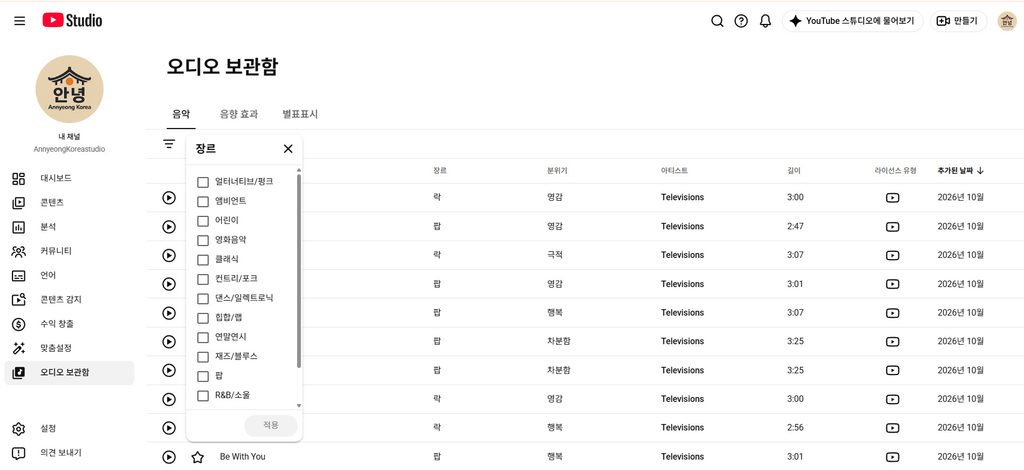
저는 직접 고를 때 클래식이나 컨트리/포크를 자주 찾아요. 이번 작업에서는 ‘클래식’ 하나를 선택했어요. 적용하고 나니 목록 위에 ‘장르: 클래식’이라는 표시가 생겼어요. 이 표시를 보면 어떤 조건으로 곡을 찾고 있는지 알 수 있어요.
장르부터 고르는 이유는 모든 곡을 하나씩 들어보는 시간을 줄이기 위해서예요. 처음부터 딱 맞는 곡을 찾으려 하기보다, 원하는 느낌에 가까운 곡을 모아놓고 들어보는 거죠.
분위기에 ‘차분함’ 더하기
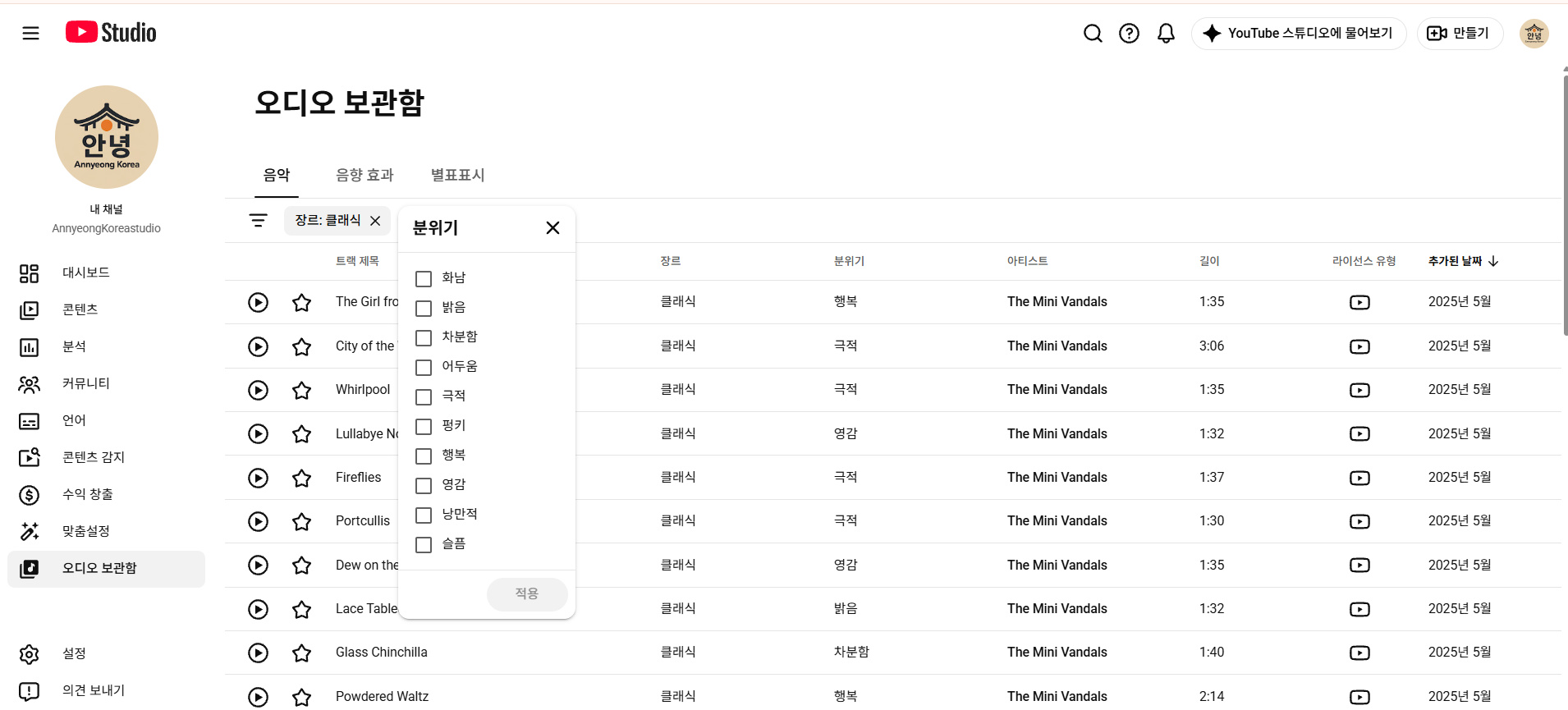
장르를 적용한 다음 필터 아이콘을 다시 눌렀어요. 열린 메뉴에서 ‘분위기’를 선택하면 화남, 밝음, 차분함, 어두움 등의 항목이 나와요.
이번에는 ‘차분함’ 왼쪽 체크박스를 선택하고 아래의 ‘적용’을 눌렀어요. 그러면 목록 위에 ‘장르: 클래식’과 ‘분위기: 차분함’이 함께 표시돼요. 결과 목록의 장르와 분위기 칸에도 각각 클래식과 차분함이 나타났어요.
저는 평소에도 차분한 분위기의 곡을 많이 찾아요. 다만 같은 분류 안에서도 곡마다 느낌은 다르니, 필터를 고른 뒤에는 직접 들어보고 결정하는 편이에요.
재생 버튼으로 먼저 들어보기
곡 제목 왼쪽의 동그란 재생 버튼을 누르면 음악을 들어볼 수 있어요. 이번에는 ‘In Memory of Jean Talon’을 재생했어요. 아티스트는 ‘The Mini Vandals’, 화면에 표시된 길이는 1분 32초였어요.
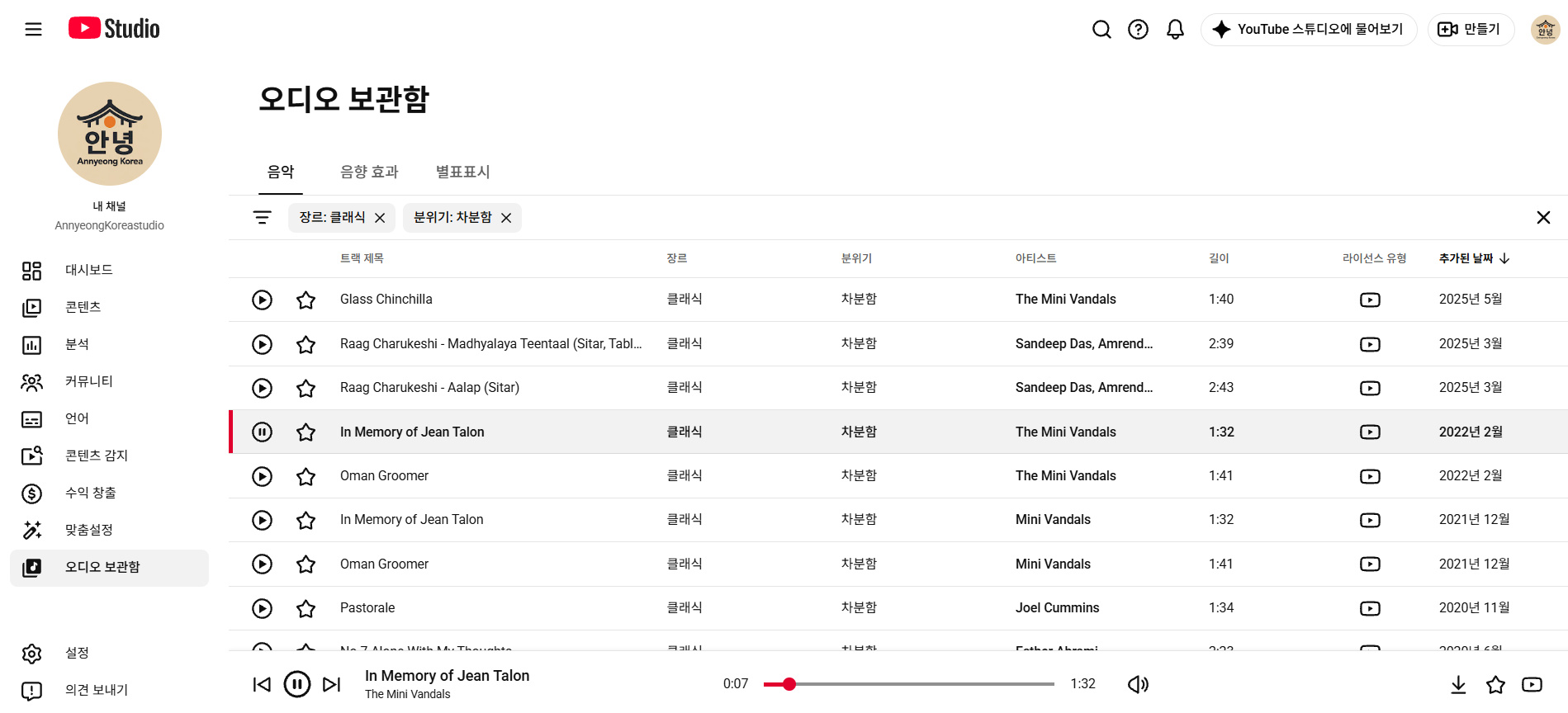
재생 중인 곡은 왼쪽 버튼이 일시정지 모양으로 바뀌고, 화면 아래에도 곡 제목과 재생 막대가 나타났어요. 어느 곡을 듣는 중인지 아래쪽에서 다시 확인할 수 있어요.
분류 이름만 보고 바로 다운로드하기보다 조금 들어보세요. 대사가 중심인 영상이라면 음악이 말소리보다 튀지 않을지, 풍경 중심의 영상이라면 곡의 흐름이 장면과 어울릴지 생각하면서 골라보세요.
다운로드 전에 사용 조건 확인하기
곡 목록 오른쪽에 ‘라이선스 유형’ 칸이 있어요. 이번 곡의 유튜브 모양 아이콘에 마우스를 올리니 ‘YouTube 오디오 보관함 라이선스’ 안내가 나타났어요.
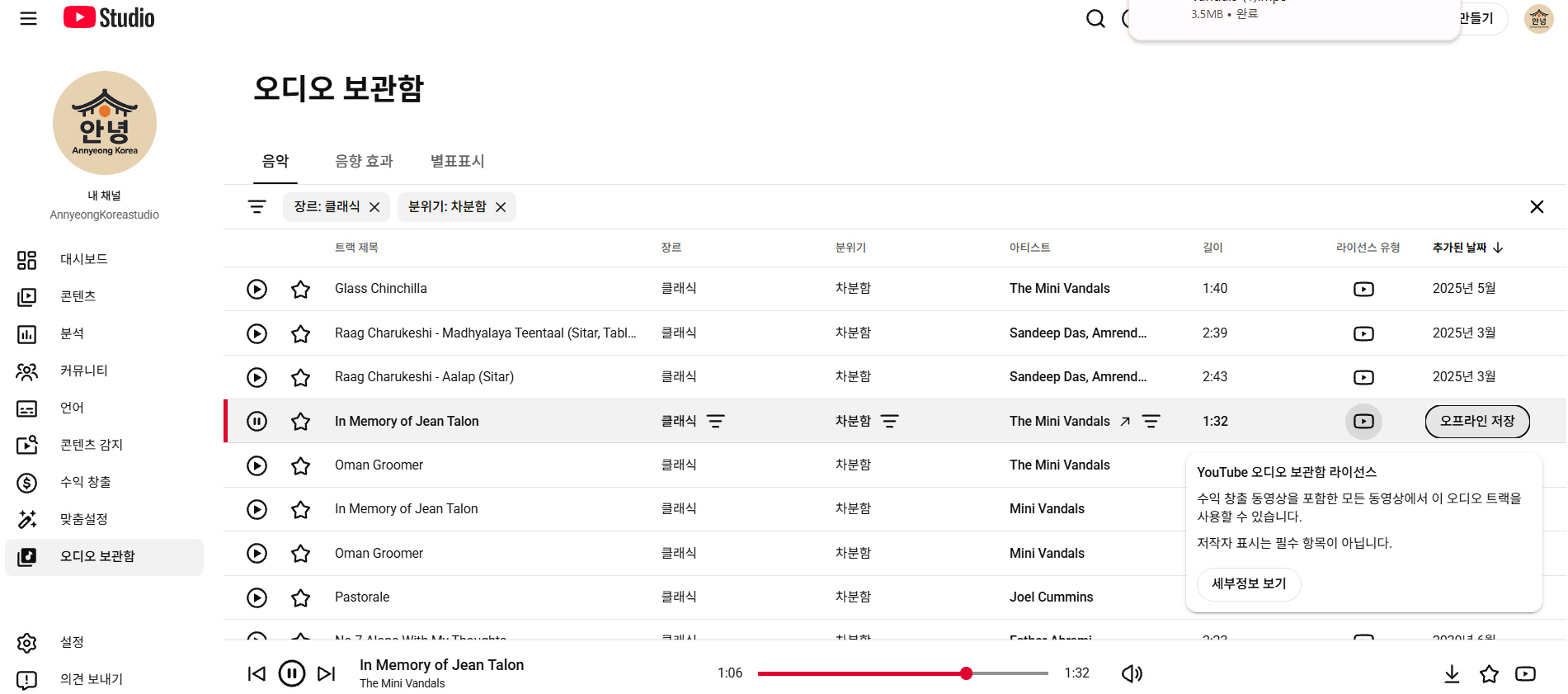
이번 곡의 안내에는 수익 창출 동영상을 포함한 모든 동영상에서 사용할 수 있고, 저작자 표시는 필수가 아니라고 적혀 있었어요. 이 글은 유튜브 영상에 사용할 음악을 찾는 과정을 기준으로 설명해요. 다른 플랫폼에 사용할 계획이라면 해당 트랙의 라이선스에서 이용 범위를 별도로 확인하세요.
앞서 열었던 필터 메뉴에도 ‘저작자 표시 필요 없음’과 ‘저작자 표시 필요’가 각각 있었어요. 음악을 고를 때는 선택한 곡의 라이선스 안내를 확인하세요. 저작자 표시가 필요한 크리에이티브 커먼즈 곡은 ‘라이선스 유형’ 칸의 아이콘을 클릭하고, 팝업에 나오는 저작자 표시 문구를 복사해 동영상 설명란에 붙여넣으세요. 이번에 고른 곡은 저작자 표시가 필요 없었지만, 다른 곡도 같은 조건이라고 생각하면 안 돼요.
아래쪽 화살표로 음악 다운로드하기
재생 중인 화면 아래를 보면 오른쪽에 아래로 향한 화살표가 있어요. 이번에는 이 다운로드 버튼을 이용해 MP3 파일을 저장했어요.
다운로드 완료 알림에는 약 3.5MB가 표시됐어요. 저장된 MP3 파일명에는 곡 제목과 아티스트 이름이 들어 있었어요. 파일을 확인하니 길이는 약 1분 32초였고 오류 없이 읽혔어요. 곡 목록에 표시된 길이와도 맞았어요.
다운로드한 뒤에는 파일 이름에 원하는 곡 제목과 아티스트가 들어 있는지 확인해보세요. 곡을 여러 개 받아두면 나중에 어떤 음악인지 헷갈릴 수 있어요. 영상에 넣기 전에 파일을 다시 들어보면 선택한 곡이 맞는지도 확인할 수 있고요.
AI 추천은 참고하고 실제 곡은 보관함에서 확인해요
저는 AI에게 음악 추천을 많이 받아요. 그런데 추천받은 곡을 유튜브 오디오 보관함에서 찾지 못해 다시 검색해야 할 때도 있었어요. 추천 목록을 받았다고 곧바로 그 음악을 사용할 수 있는 건 아니더라고요.
그래서 추천곡이 검색되지 않으면 장르나 분위기를 기준으로 다시 찾아봐요. 이번처럼 클래식과 차분함으로 목록을 좁히고 직접 들어보는 방식이에요. 마음에 드는 곡이 없을 때는 캡컷에서도 음악을 찾아보곤 해요. 캡컷에서 찾은 음악의 이용 조건은 별도로 확인해야 하므로, 이번 유튜브 곡의 안내를 그대로 적용하지는 않아요.
처음이라면 오디오 보관함에서 장르 하나와 분위기 하나를 정해보세요. 그다음 직접 들어보고, 선택한 곡의 사용 조건을 확인한 뒤 다운로드하면 돼요. 음악을 찾는 기준을 먼저 정해두면 막연하게 목록을 훑는 것보다 고르기 편해요.
음악 다운로드와 저작자 표시 방법은 유튜브 오디오 보관함 공식 도움말에서도 확인할 수 있어요.
음악을 고른 뒤 이어서 할 작업
배경음악을 준비했다면 영상의 자막과 커버도 확인해보세요. 아래 글에서는 제가 작업한 화면을 보며 순서를 따라갈 수 있어요.
유튜브 쇼츠 썸네일 변경 방법 PC 업로드와 캡컷 커버 저장
음악을 넣은 영상을 공개하기 전에는 쇼츠 업로드 전 6가지 체크리스트(PDF 1장)로 자막·썸네일·외부 링크도 함께 점검해 보세요. 음악 항목에는 출처 표시 확인도 포함되어 있습니다. 새 작업 기록을 모아 읽고 싶다면 벌고 소개 페이지의 RSS·이메일 구독 안내를 이용할 수 있어요.