
영상은 다 만들었는데 자막을 한 줄씩 넣으려니 손이 많이 가죠. 캡컷 자동 자막은 영상 속 말을 글자로 바꾸고, 타임라인에 자막을 만들어주는 기능이에요.
다만 생성 버튼을 눌렀다고 바로 끝나는 건 아니에요. 말하지 않은 단어가 들어갔는지, 글자가 화면 밖으로 나가는지 한 번은 확인해야 해요. 이번에는 PC에서 짧은 영상으로 자동 자막을 만들고, 틀린 글자를 고친 뒤 저장까지 해봤어요.
이번 작업은 제가 쓰는 CapCut Pro 계정에서 진행했어요. 제 화면에서는 자동 캡션의 생성 버튼에 Pro 표시가 있었어요. 아래 순서는 이 작업 화면을 기준으로 설명해요. 사용하는 버전이나 계정에 따라 메뉴와 이용 조건이 다를 수 있으니, 자신의 화면에서도 확인해보세요.
먼저 영상과 말소리를 확인해요
편집할 영상을 타임라인에 올리고 짧게 재생해보세요. 자막으로 만들 말소리가 들어 있는지 먼저 확인하는 거예요. 이미 다른 자막이 있다면 새 자막과 겹치지 않을지도 살펴보세요.
이번에 사용한 영상은 10초 정도로 짧았어요. 한국어 대사 사이에 영어 문장도 들어 있었고요. 긴 영상으로 시작하기 부담스럽다면 이렇게 짧은 영상 하나로 순서를 익혀도 좋아요.
‘자동 캡션’에서 언어를 고르고 생성해요
제가 사용한 PC 화면에서는 위쪽의 캡션 → 자동 캡션으로 들어갔어요. 소스 언어는 한국어, 이중 언어 캡션은 ‘없음’으로 두고 생성을 눌렀어요.
여기서 소스 언어는 영상에서 주로 사용하는 말의 언어예요. 이번 영상은 한국어 대사가 중심이라 한국어로 선택했어요. 한국어 자막을 만드는 이번 작업에서는 이중 언어 설정을 바꾸지 않았어요.
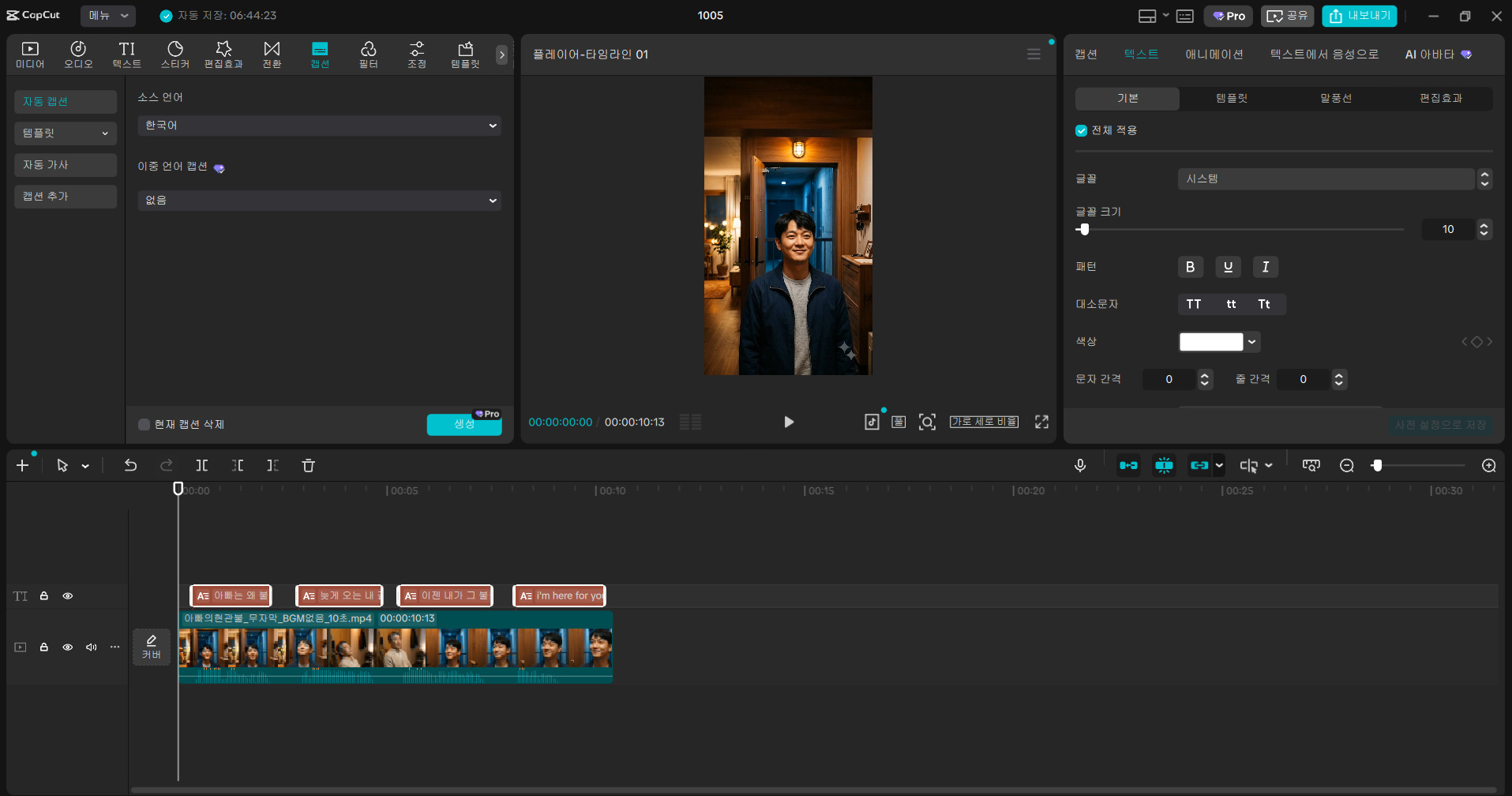
생성이 끝나면 타임라인에 자막 조각이 생겨요. 제 영상에서는 네 문장으로 나뉘었어요. 문장마다 처음부터 직접 입력하지 않아도 된다는 점은 편했어요.
자동으로 만든 글자는 꼭 읽어보세요
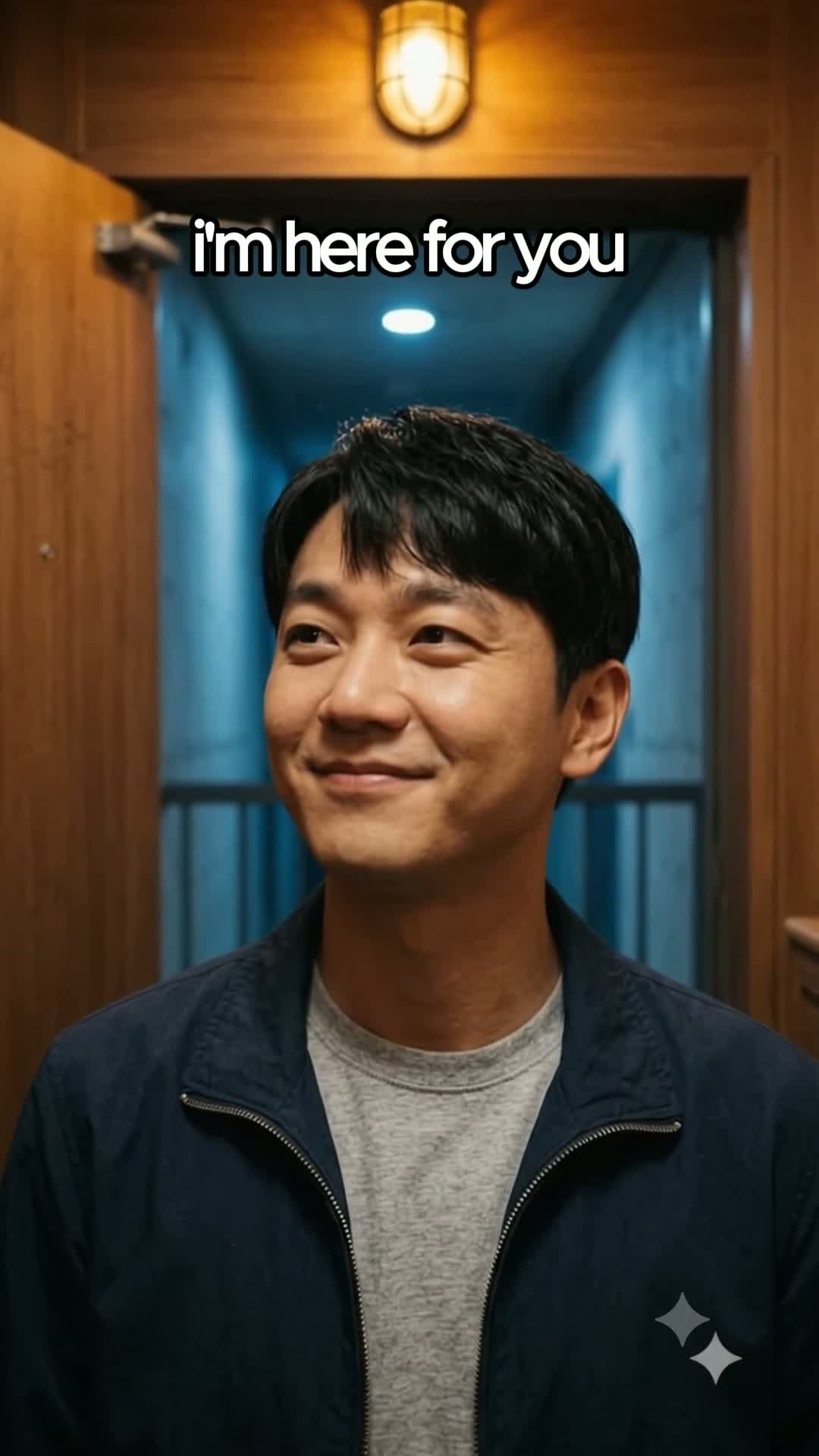
오른쪽 캡션 목록을 보면서 영상의 말소리와 비교했어요. 이번에는 마지막 문장이 “i’m here for you 안녕”으로 만들어졌어요. 실제 음성에는 ‘안녕’이라는 말이 없어서 그 부분을 지웠어요.
오른쪽 캡션 목록에서 고칠 문장을 선택한 뒤, 해당 자막의 글자 입력칸에서 필요 없는 단어를 지워요. 수정한 다음에는 해당 구간을 다시 재생해, 화면의 자막이 말소리와 일치하는지 확인해보세요.
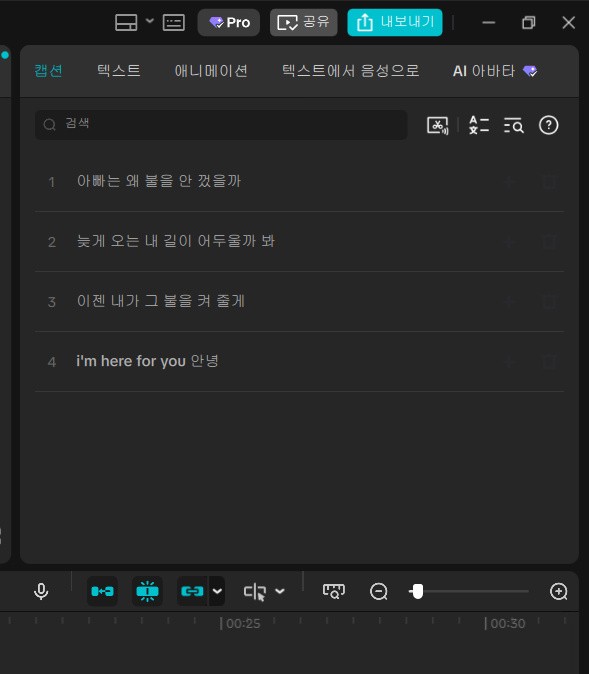
또 하나 헷갈렸던 표현은 ‘줄게’였어요. 처음에는 ‘줄께’로 바꿔야 하나 싶었지만, ‘줄게’가 맞는 표기예요. 자동 자막을 확인할 때는 들리는 소리뿐 아니라 맞춤법도 함께 보는 게 좋아요.
이번 영상에서는 자막이 나타나고 사라지는 구간이 말소리와 맞았어요. 그래서 시간을 따로 고치지는 않았고, 잘못 들어간 단어를 수정했어요. 다른 영상도 같은 결과가 나온다고 단정할 수는 없으니 처음부터 끝까지 한 번 재생해보세요.
짧은 자막이 두 줄로 나뉘었을 때 제가 조정한 순서
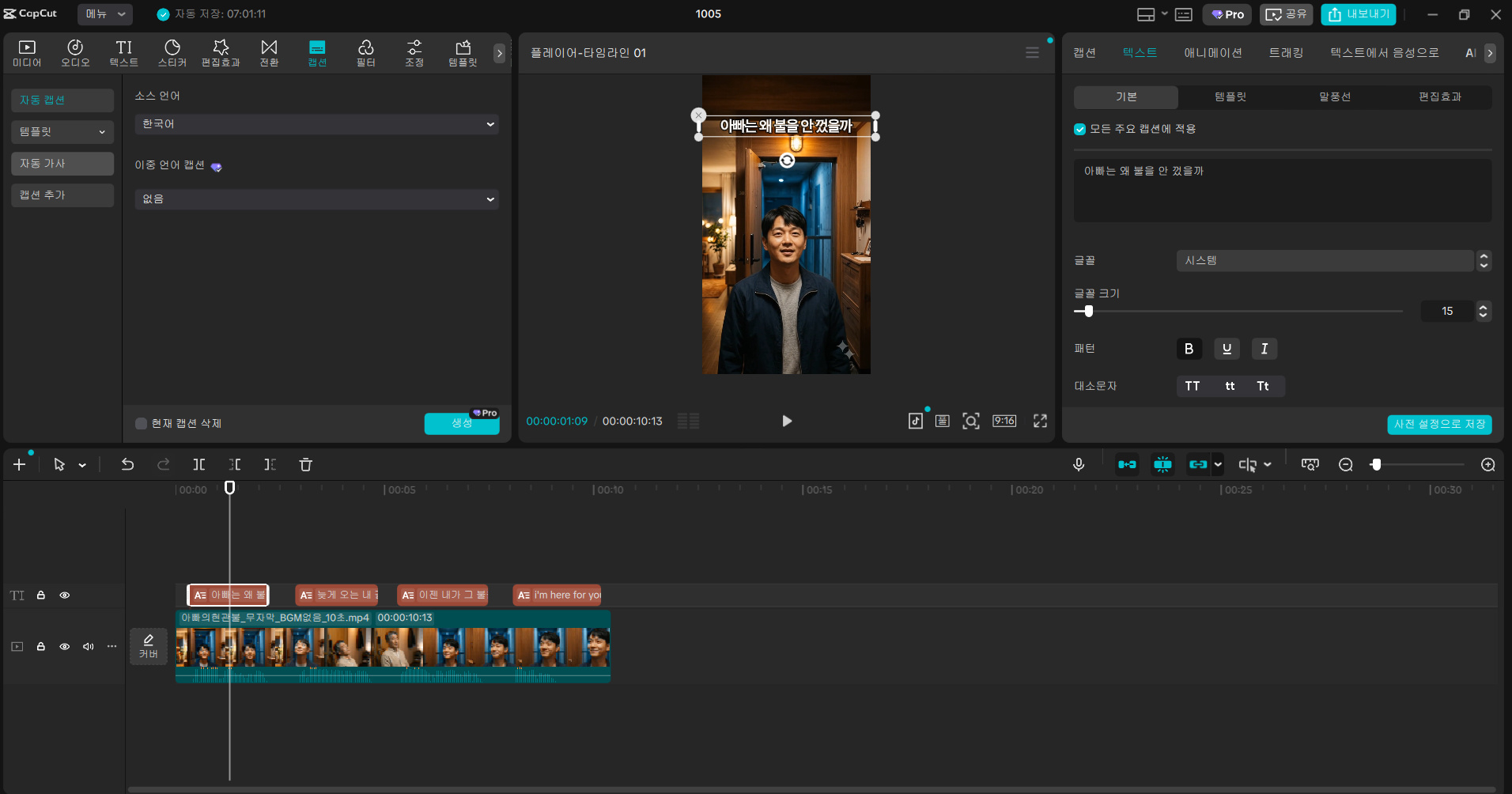
글자가 맞아도 배치가 어색할 수 있어요. 이번에는 ‘아빠는 왜 불을 안 껐을까’라는 짧은 대사가 두 줄로 나뉘었어요. 저는 이런 대사는 한 줄로 보여주는 편이에요.
이럴 때 제가 작업하는 순서는 글상자 넓히기 → 가운데 맞추기 → 필요하면 자간 조정 → 마지막으로 글자 크기 조정이에요.
먼저 자막 입력칸에서 문장 중간에 줄바꿈이 들어 있는지 확인해보세요. 줄바꿈 없이도 두 줄로 나뉜다면, 자막을 선택하고 글상자의 가로 폭을 넓혀보세요. 그다음 자막의 위치를 영상 가운데에 다시 맞춰요. 폭을 넓힌 뒤에는 글자가 화면 밖으로 나가지 않는지도 확인하세요.
그래도 한 줄에 들어가지 않으면 자간, 즉 글자 사이의 간격을 조금 좁혀요. 너무 붙어서 읽기 어려워지지 않는지도 같이 보고요. 그래도 넘칠 때 글자 크기를 조금 줄이는 식으로 작업했어요.
긴 문장까지 무조건 한 줄로 만들 필요는 없어요. 글자 크기나 자간을 줄였더니 읽기 어려워졌다면 두 줄을 유지해도 괜찮아요. 휴대전화처럼 작은 화면에서도 편하게 읽히는지, 자막이 인물의 얼굴이나 화면의 중요한 부분을 가리지 않는지 확인해보세요.
저장한 영상에서도 수정한 자막을 확인해요
편집을 마쳤다면 오른쪽 위 내보내기로 들어가요. 이번 영상의 원본은 구글 플로우에서 만든 1080p 영상이에요. 캡컷에서도 원본과 같은 1080p로 내보냈고, 프레임 속도는 30fps, 파일 형식은 MP4로 설정했어요. 이는 이번 작업에서 사용한 설정이에요. 다른 영상에서는 원본 해상도와 프레임 속도, 게시할 곳의 요구사항을 확인해 설정하세요. 파일 이름을 알아보기 쉽게 정해두면 원본 영상과 구분하기 편해요.
저장된 파일을 열어보니 영상과 소리가 정상적으로 재생됐어요. 마지막 자막에서도 잘못 들어간 ‘안녕’이 빠진 것을 확인했어요.
내보내기 창에서 설정을 고른 것과 파일 저장이 끝난 것은 달라요. 저장을 마친 뒤 파일을 열어서 자막과 소리가 함께 나오는지 확인하고 작업을 마무리하세요.
자막 문장과 시간이 준비되어 있다면 SRT도 선택할 수 있어요
저는 이전 작업에서 자동 자막의 오류를 고치는 시간이 많이 든다고 느껴 SRT 파일을 사용하기도 했어요. SRT는 자막 문장과 표시할 시간이 들어 있는 파일이에요.
영상 속 말을 바탕으로 자막을 만들려면 이번 글처럼 자동 자막을 생성한 뒤 수정할 수 있어요. 자막 문장과 표시 시간이 정리된 SRT 파일이 있다면 가져와 사용하는 방법도 있어요. 다만 대사만 준비되어 있다면 표시 시간을 맞추는 작업이 추가로 필요해요.
자동 자막을 처음 넣는다면 먼저 짧은 영상으로 해보세요. 생성한 글자 확인, 말소리와 시간 확인, 화면 안의 배치 확인, 저장한 파일 확인. 이 순서로 보면 놓치는 부분을 줄일 수 있어요.
자막을 확인한 뒤 음악과 커버도 준비해요
자막 수정을 마쳤다면 배경음악과 업로드할 커버를 준비할 차례예요. 음악을 아직 고르지 못했거나 별도로 만든 커버를 넣고 싶다면 다음 작업 기록을 참고해보세요.
유튜브 오디오 보관함에서 무료 음악 찾고 다운로드하는 방법
유튜브 쇼츠 썸네일 변경 방법 PC 업로드와 캡컷 커버 저장
자막을 고친 뒤에는 쇼츠 업로드 전 6가지 체크리스트(PDF 1장)로 음악의 출처 표시, 썸네일 저장과 프로필 링크까지 함께 확인해 보세요. 내려받은 자료 안에서 필요한 작업 설명으로 바로 이동할 수 있습니다. 새 작업 글은 벌고 RSS·이메일 구독 안내를 통해 받아볼 수 있어요.