
캡컷으로 영상을 만들어보려는데, 결제부터 해야 하나 고민되시죠?
캡컷에는 무료로 쓸 수 있는 편집 기능이 있어요. 다만 눈에 보이는 효과나 AI 기능까지 전부 무료는 아닙니다. 영상에 무엇을 넣고 어떻게 저장하느냐에 따라 결제 안내가 나올 수 있어요.
저도 PC에서 무료로 시작했어요. 쓰다 보니 사용 제한을 만나서 지금은 Pro를 쓰고 있습니다. 그렇다고 처음부터 결제해야 한다는 뜻은 아니에요. 우선 만들려는 영상에 어떤 기능이 필요한지부터 보면 됩니다.
이번에는 무료 계정에서 새 프로젝트를 만들어 다시 확인해봤어요. 사진 한 장에 기본 자막을 넣은 2초짜리 영상을 MP4 파일로 저장할 수 있었습니다. 저장한 파일을 확인해보니 오류 없이 열렸고, 넣어둔 자막도 보였어요.
이번 결과는 간단한 사진·자막 작업을 확인한 것입니다. 자동 자막이나 AI 영상 만들기까지 무료로 된다는 뜻은 아니에요.
처음이라면 자르고, 글자 넣는 것부터 해보세요
찍어둔 영상에서 필요 없는 부분을 자르고, 순서를 맞추고, 설명을 넣어보세요. 처음에는 이 정도만 해도 영상의 모양을 잡을 수 있어요.
캡컷에는 자르기, 영상 나누기, 크기 조절 같은 기본 도구가 있습니다. 글자를 넣을 때는 고른 글꼴이나 꾸미기 효과에 유료 표시가 있는지도 봐주세요.
| 하려는 작업 | 확인할 것 |
|---|---|
| 영상 자르기와 이어 붙이기 | 기본 도구로 원하는 편집이 되는지 |
| 설명 문구 넣기 | 선택한 글꼴·텍스트 효과에 유료 표시가 있는지 |
| 효과와 전환 넣기 | 마음에 드는 소재가 무료인지 |
| 자동 자막이나 AI 기능 쓰기 | 유료 표시, 사용 횟수 또는 크레딧 안내가 있는지 |
| 영상 파일 저장하기 | 해상도·프레임률·워터마크 관련 설정에 제한이 있는지 |
여기서 자동 자막이나 화려한 효과를 추가하면 조건이 달라질 수 있어요. 내가 고른 기능에 유료 표시가 있는지 확인해보세요.
마음에 드는 효과를 찾았다면 Pro 표시부터 보세요
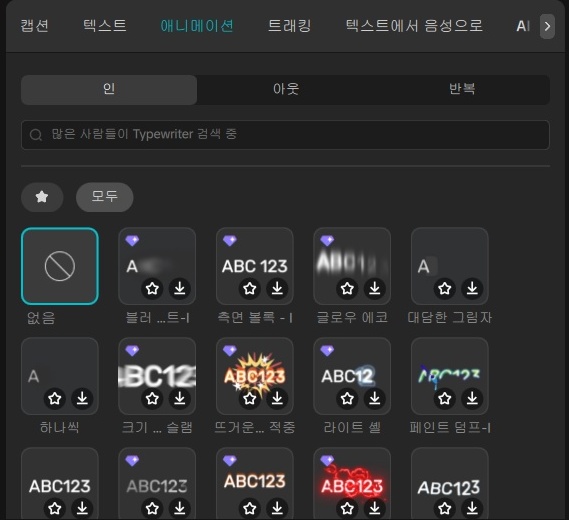
효과나 글자 스타일을 고를 때 보라색 다이아몬드 같은 Pro 표시를 찾아보세요. 구독이 필요한 소재를 구별하는 표시예요.
일부 기능은 무료로 몇 번 써볼 수 있게 열리기도 해요. 이때는 남은 횟수나 크레딧 안내를 보세요. 특정 기능의 사용 횟수와 영상 전체를 만들 수 있는 횟수는 다른 이야기입니다.
무료로 작업하려면 구독 안내가 없는 소재부터 골라보세요. ‘무료 체험’으로 열리는 기능은 계속 무료로 쓰는 기능과 다릅니다.
예전 글에서는 무료였던 효과가 지금 내 화면에서는 유료일 수도 있어요. 다른 사람의 화면보다 지금 내 캡컷에 뜨는 표시를 기준으로 보면 됩니다.
저장하려는데 결제하라고 나오면?
바로 결제 버튼을 누르기 전에 두 군데를 봐주세요. 영상에 넣은 유료 기능과 저장 설정입니다. 캡컷에서 ‘내보내기’는 편집한 영상을 파일로 저장하는 메뉴예요.
효과뿐 아니라 글자 스타일, 소리, 커버 이미지에도 유료 소재가 들어갈 수 있어요. 결제 안내에 표시된 항목부터 찾아보세요.
- 결제 안내에 어떤 기능이나 소재가 표시되는지 먼저 읽습니다.
- 해당 소재가 있는 클립이나 트랙을 찾아 선택합니다.
- 필요 없는 유료 요소는 빼고, 필요한 요소는 무료 대안으로 바꿉니다.
- 커버에도 유료 소재가 들어가 있는지 확인합니다.
- 내보내기 화면에서 잠금이나 구독 표시가 있는 설정을 확인하고 다시 저장합니다.
바꾼 뒤에는 영상을 한 번 재생해보세요. 글자 모양이나 장면이 넘어가는 효과가 달라졌을 수 있어요.
결제 안내 없이 저장 오류만 뜬다면 다른 문제일 수 있습니다. 그때는 오류 문구를 따로 확인해야 해요.
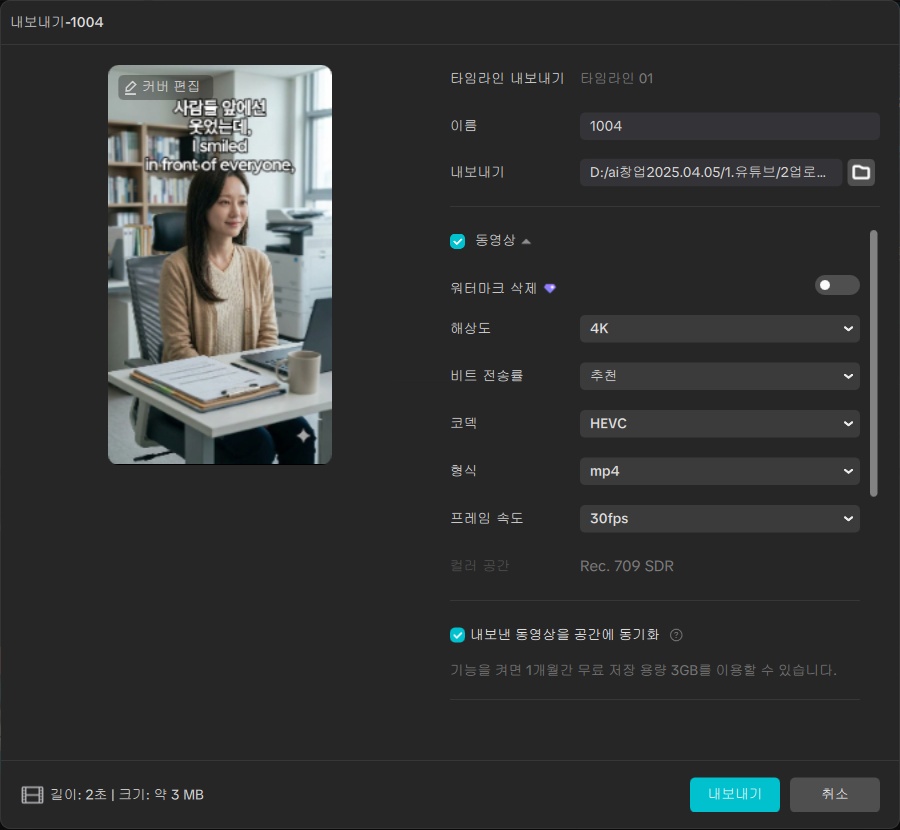
해상도를 변경하기 전 화면입니다. 실제 테스트는 1080p·30fps로 저장했어요.
화질과 워터마크도 저장 전에 봐주세요
1080p 같은 해상도는 영상의 화면 크기를 뜻해요. 워터마크는 영상에 붙는 서비스 이름이나 로고입니다. 무료로 선택할 수 있는 저장 옵션은 사용 환경에 따라 달라질 수 있으니, 내 저장 화면을 확인하세요.
긴 영상을 만들기 전에는 짧은 영상 하나를 먼저 저장해보는 방법을 권합니다.
- 직접 촬영한 짧은 영상 하나를 가져옵니다.
- 자르기와 설명 문구 등 꼭 필요한 작업만 넣습니다.
- 사용할 해상도와 프레임률로 저장을 시도합니다.
- 파일이 만들어지면 재생해서 화질, 자막, 소리, 워터마크를 확인합니다.
저장한 파일이 잘 재생되고 원하는 모습으로 나온다면, 같은 방식으로 다음 작업을 이어가면 됩니다.
캡컷 워터마크 제거, 끝의 로고 클립부터 확인하세요
영상 끝에만 캡컷 로고가 나온다면 저장 설정을 바꾸기 전에 타임라인 맨 끝을 보세요. 캡컷 공식 도움말의 PC 안내는 일부 템플릿에 로고가 들어간 엔딩 클립이 포함될 수 있다고 설명합니다. 별도의 엔딩 클립이 있는 경우에는 그 클립을 선택해 삭제하고, 다른 트랙에도 로고 요소가 남아 있는지 확인한 뒤 미리보기와 내보내기를 다시 하는 순서입니다.
다만 영상 내내 보이는 표시나 유료 소재의 사용 제한까지 엔딩 삭제로 해결되는 것은 아닙니다. 끝의 로고 클립이 없다면 같은 방법을 반복하지 말고, 템플릿의 다른 요소와 내보내기 안내를 확인하세요. Pro 소재 때문에 결제 안내가 뜬다면 앞에서 설명한 것처럼 해당 소재를 빼거나 무료 대안으로 바꾸는 문제부터 살펴보면 됩니다.
그럼 Pro는 언제 결제하면 좋을까요?
무료 기능으로 원하는 영상이 나온다면 그대로 쓰면 됩니다. 자주 쓰려는 기능이 유료라면, 그때 가격을 보고 결정해도 늦지 않아요.
가격을 볼 때는 한 달 결제인지, 1년 결제인지 함께 봐주세요. 할인이나 사용 환경에 따라 금액이 달라질 수 있으니 내 결제 화면에 표시된 가격을 확인하는 게 정확합니다.
무료 체험을 신청한다면 언제 끝나고 이후 얼마가 청구되는지도 읽어보세요.
처음에는 기본 편집으로 짧은 영상부터 만들어보세요. 저장까지 해보면, 내 작업에 무료 기능으로 충분한지 판단하기가 훨씬 쉬워집니다.
자막과 음악을 넣으려면 이 글도 함께 보세요
기본 편집과 저장을 확인했다면 다음에는 영상에 필요한 자막과 배경음악을 준비할 수 있어요. 자동 자막의 사용 조건은 계정과 기능 안내를 확인하고, 음악은 곡별 라이선스를 확인하면서 작업해보세요.
유튜브 오디오 보관함에서 무료 음악 찾고 다운로드하는 방법
저장한 영상을 쇼츠로 올리기 전에
영상 파일이 만들어졌다면 PC 쇼츠 썸네일을 준비하고 유튜브에서 저장하는 순서를 확인해보세요. 편집 파일 저장과 유튜브 업로드는 별도 작업입니다.
쇼츠 업로드 전 6가지 체크리스트(PDF 1장)에는 자막·음악·썸네일·링크·공개 후 재생 확인을 모았습니다. 회원가입이나 이메일 입력 없이 내려받을 수 있습니다.
다음 영상 작업에서도 이 글을 찾아볼 수 있도록 즐겨찾기에 저장해두세요. 새 글은 벌고 소개의 RSS·이메일 구독 안내에서 선택해 받아볼 수 있습니다.